说明
与 AI 智能体的区别
本文介绍在 Cursor / IDEA 里编写 EC 脚本。若您 不想写代码,请使用新中控内置的 AI 智能体(中文对话 + 可视化工作流)。
提示
- 该教程基于 9.27.0+ 开发插件版本,中控任何版本都支持
- 编程工具使用的是Cursor和IDEA
- IDEA作为全功能版本,包含了新建工程等,Cursor作为辅助编程、自动纠错和编译运行工具
- 所有大模型都可以支持,不仅限于Cursor等,配置方式都是类似
- iOS USB版本和脱机版本 使用的方式是相同的,唯一区别是 iOS USB版本不能预览UI,脱机版本可以
工程说明
- 使用 IDEA 打开一个文件夹,然后新建 模块,如下图所示
-
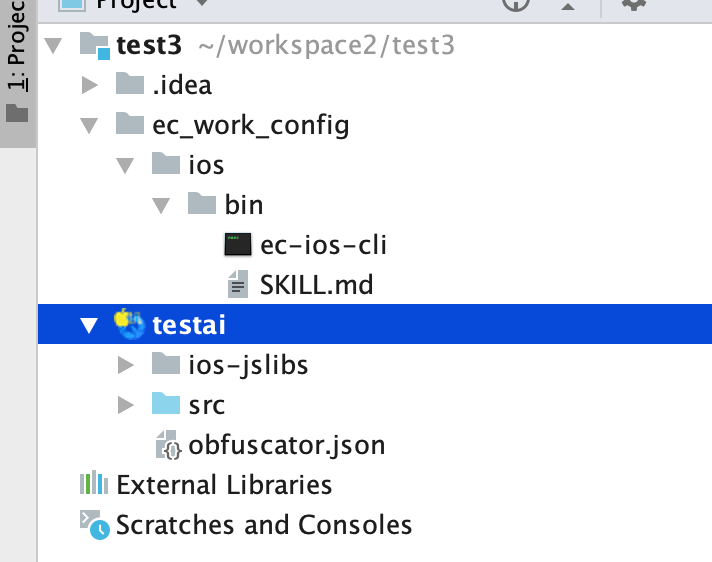
- 如果没有出现,ec_work_config/ios/bin目录,可以关闭 IDEA 重新打开工程文件夹
- ec_work_config/ios/bin存放的是EC IOS 编译相关的CLI和SKILL.md
使用Cursor编程
打开工程
- 使用Cursor打开文件夹的功能,选择你的工程文件夹,不要选择到模块
-
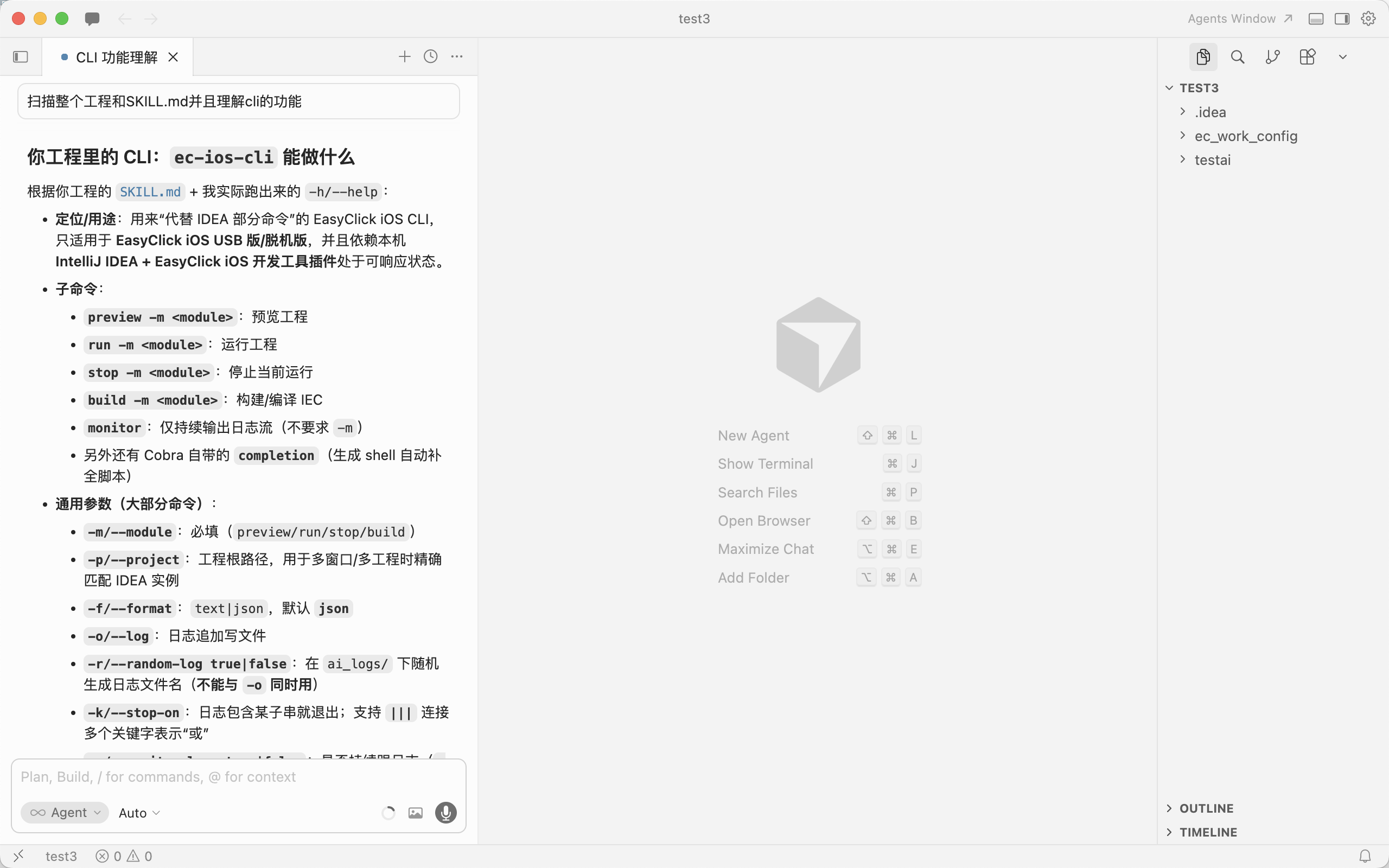
- 跟AI对话,让AI理解工程,并且扫描工程结构和SKILL.md
编译IEC文件
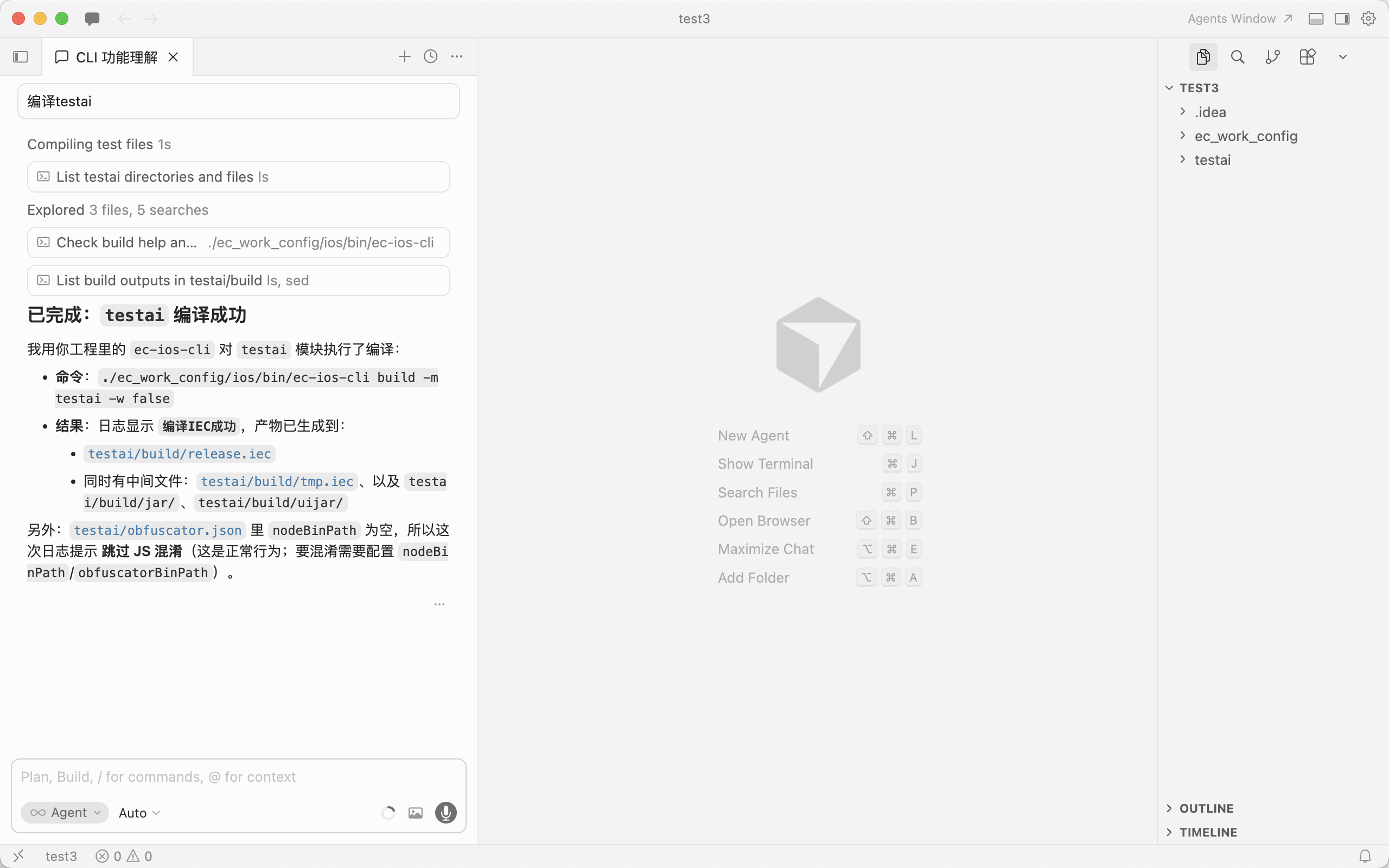
- 跟AI对话,让AI编译,例如编译testai工程
-
预览工程
- 前提是有设备链接到IDEA,否则会提示无设备连接
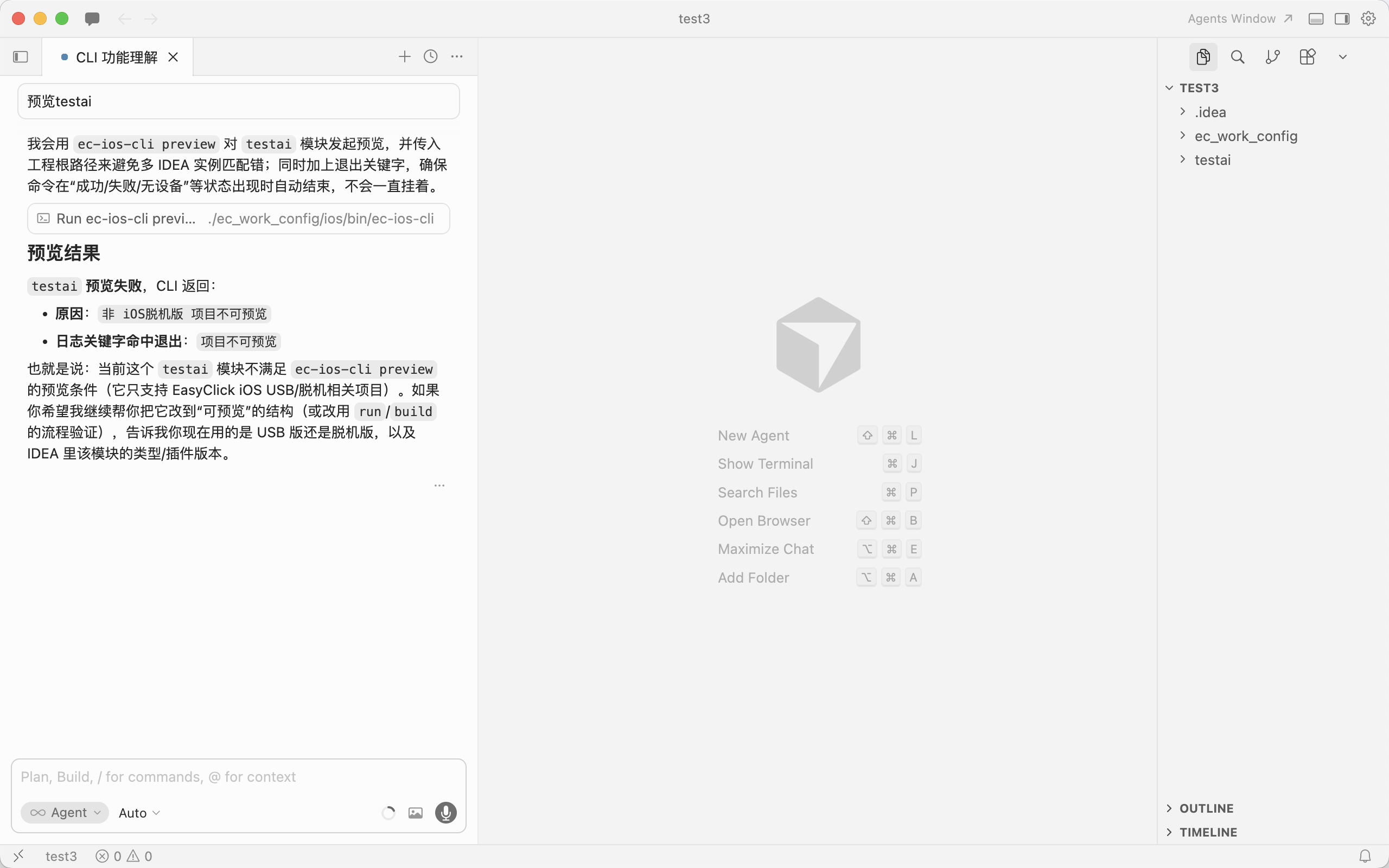
- 跟AI对话,让AI编译,例如预览testai
- 注意:iOS USB版本工程无法预览,只有iOS脱机版本才能预览
-
运行工程
- 前提是有设备链接到IDEA,否则会提示无设备连接
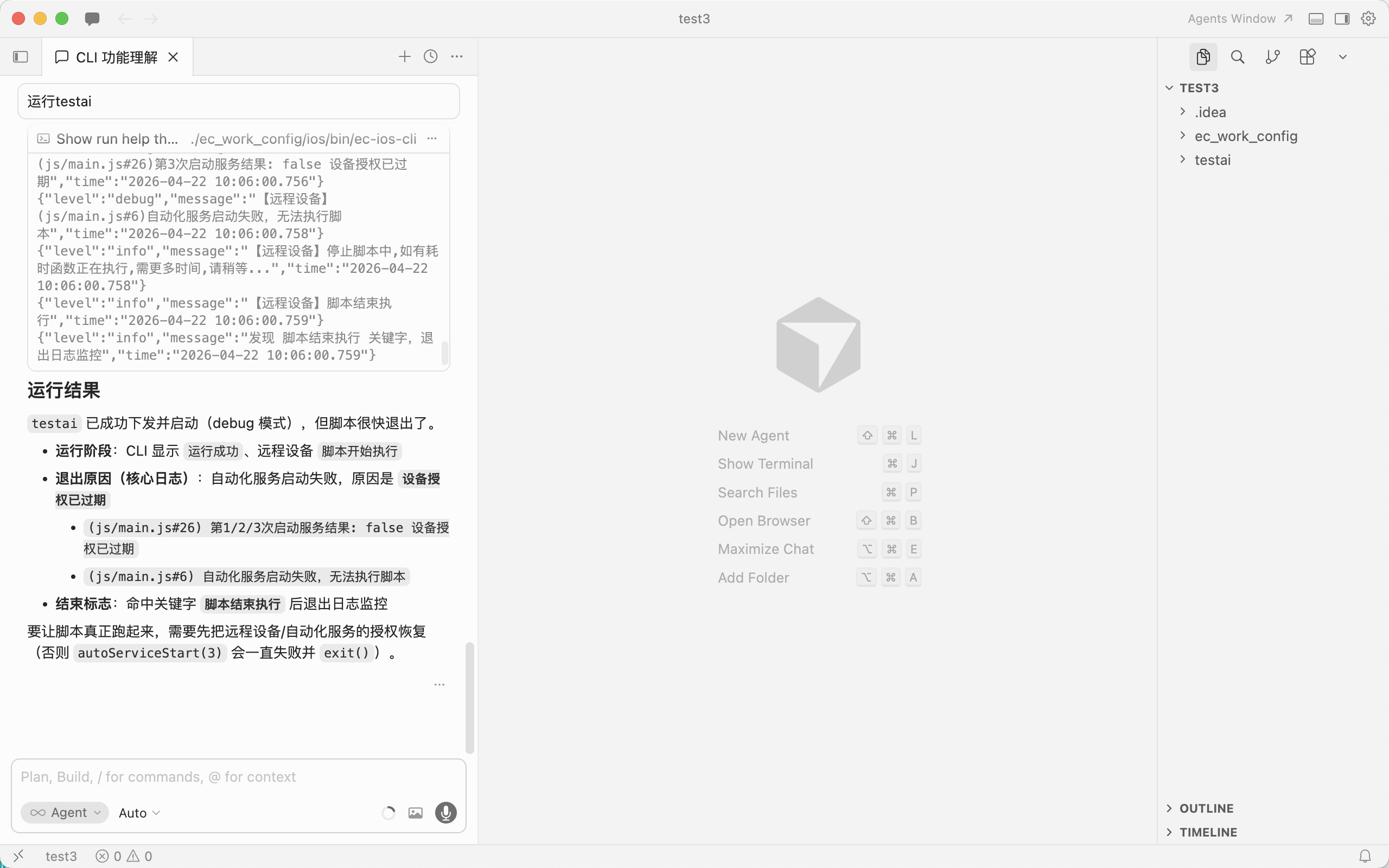
- 跟AI对话,让AI编译,例如运行testai
-
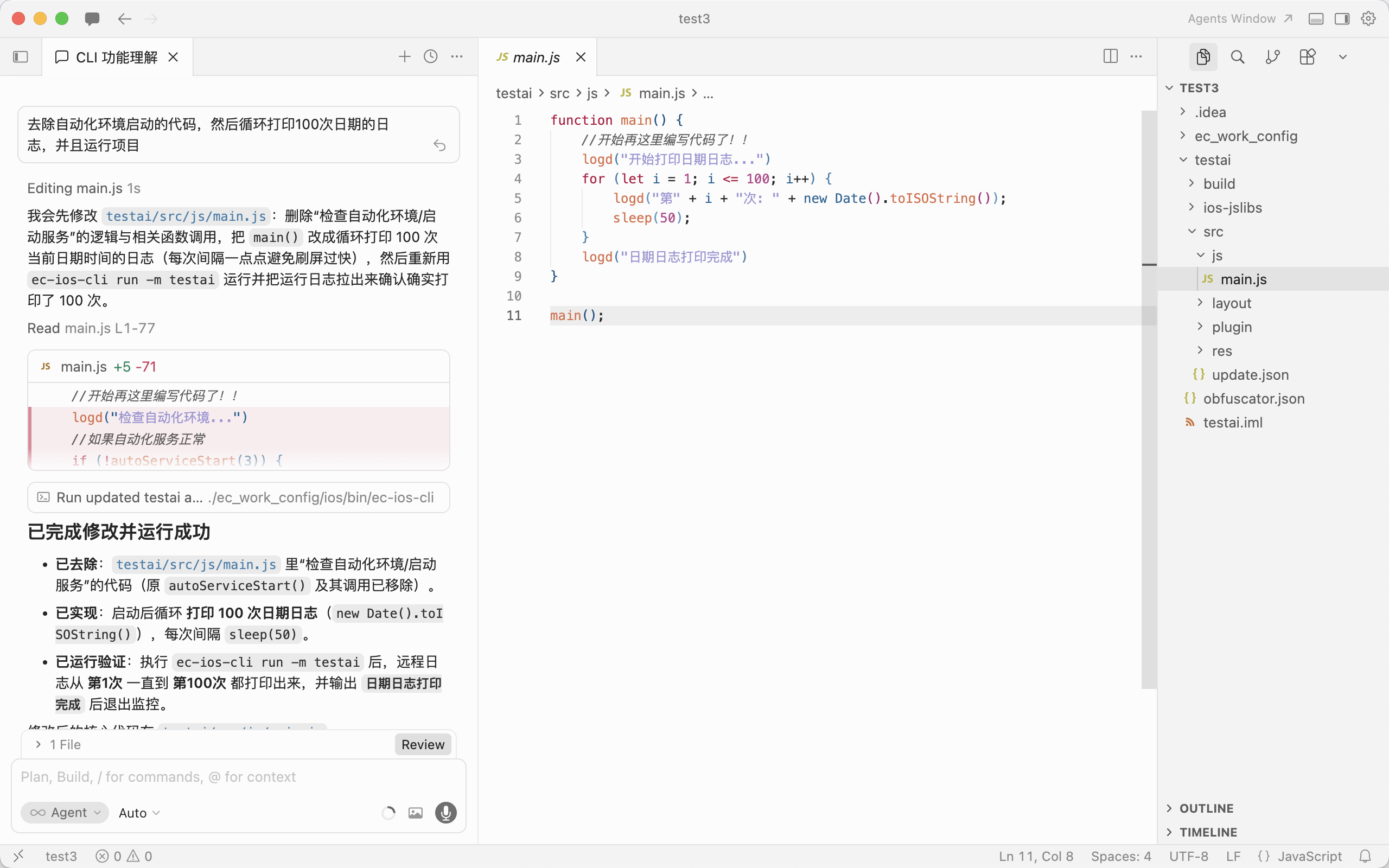
- 让Cursor编写业务逻辑后运行验证结果
-
投喂文档给AI
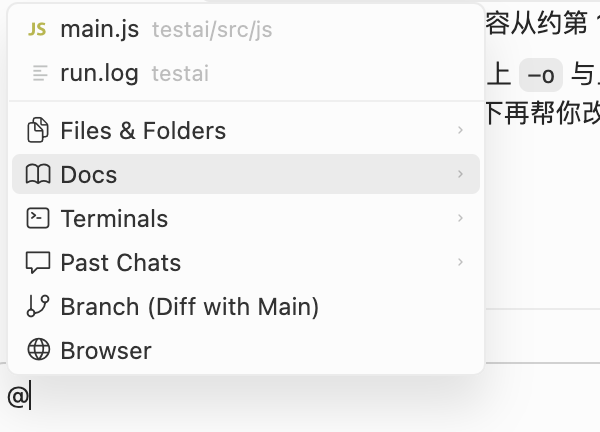
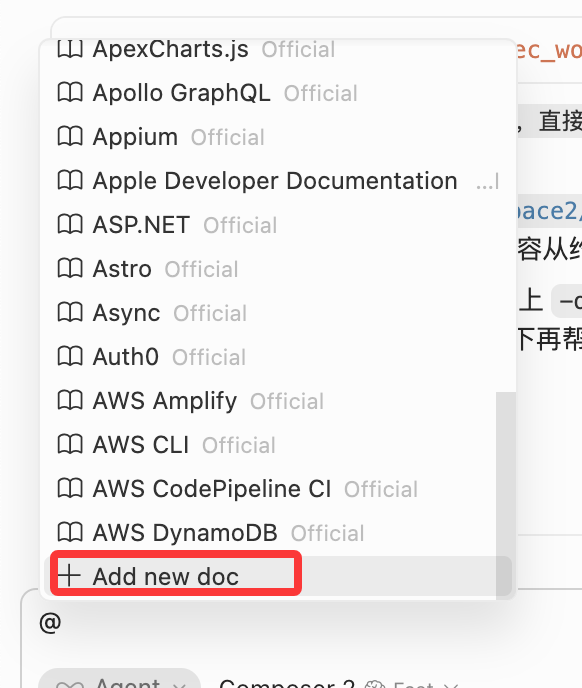
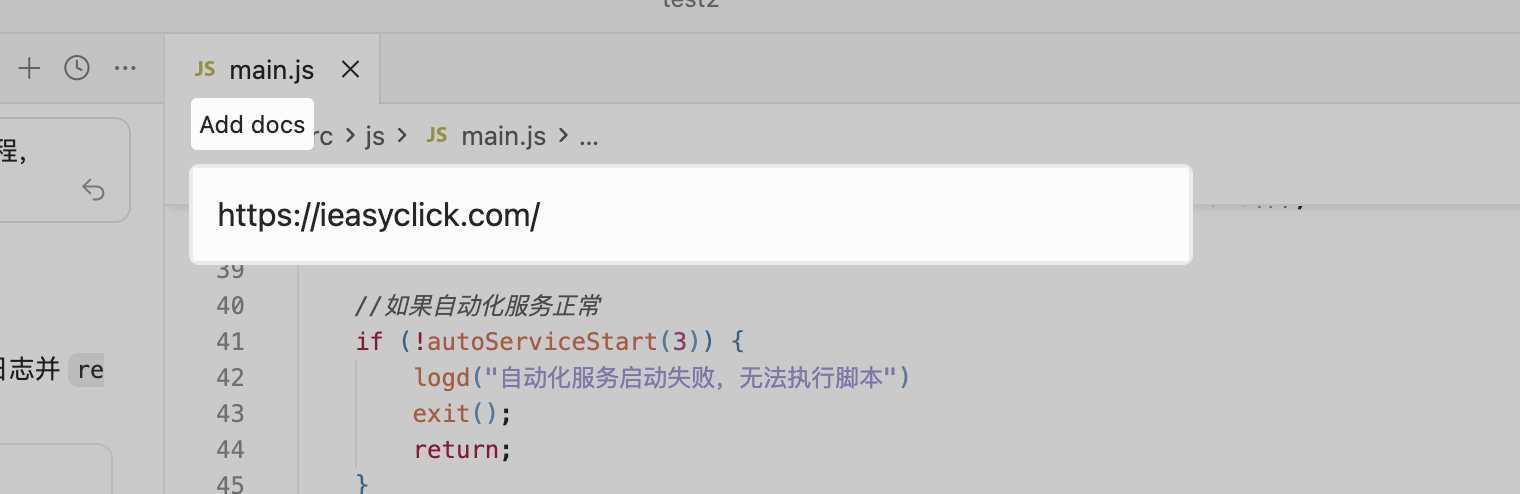
- 在和AI对话框中输入@符号,选择Docs,再次选择Add new doc,把EC的文档地址喂给AI,让AI自己抓取并理解
-
-
-
更多功能
- 让AI自动代码、自助分析日志的功能,需你自己摸索,CLI提供的命令是为了告诉发生了什么,AI再去分析如何去做
CLI 命令 SKILL.md
- 以下的SKILL.md文件内容,是为了让AI抓取的,可以忽略
---
name: ec-ios-cli
description: >-
  中文说明:EasyClick ec-ios-cli 的安装前提、子命令、参数与示例。
  在用户或 Agent 需要执行、脚本化或排查该 CLI 时使用;不包含实现细节。
---

# ec-ios-cli 使用说明

## 使用前提
- 该工具用于代替 IDEA 插件中的部分操作,仅适用于 EasyClick iOS USB 版本和脱机版本。
- 本机已启动 **IntelliJ IDEA**,并已加载 **EasyClick iOS 开发工具**插件;插件需处于可响应命令的状态。
- 命令行中的 **模块名** 与 IDEA 里脚本工程对应的 **模块名** 一致。
- 多窗口、多工程时,建议用 **`-p` / `--project`** 传入与 IDEA 中打开路径一致的 **工程根目录**,便于匹配到正确实例。

## 程序名与帮助
- **本仓库自带可执行文件**(相对仓库根目录):**`ec_work_config/ios/bin/ec-ios-cli`**
  - 在仓库根下:`./ec_work_config/ios/bin/ec-ios-cli -h`
  - Agent / 脚本优先使用该路径,避免依赖全局 PATH。
- 若本机已单独安装并加入 PATH,也可直接执行 **`ec-ios-cli`**(与上述为同一程序;本地若改名,请将命令中的名称一并替换)。
- 查看总帮助:`./ec_work_config/ios/bin/ec-ios-cli -h`(或:`ec-ios-cli -h`)
- 查看子命令帮助:`./ec_work_config/ios/bin/ec-ios-cli <子命令> -h`

## 子命令一览

| 子命令 | 作用 |
|--------|------|
| `preview` | 预览工程 |
| `run` | 运行工程 |
| `stop` | 停止正在运行的脚本 |
| `build` | 构建编译 IEC |
| `monitor` | 仅持续输出日志流(不要求 `-m`) |
| `capture-image` | 截图并返回保存路径(AI 辅助) |
| `ocr-screen` | OCR 识别当前屏幕(AI 辅助) |
| `capture-node` | 抓取节点(UIX)并返回文件路径(AI 辅助) |
| `test-image` | 测试模板匹配(AI 辅助) |
| `ocr-local-image` | OCR 识别本地图像(AI 辅助) |

**说明:**
- `preview / run / stop / build / capture-image / ocr-screen / capture-node / test-image / ocr-local-image` 均需 **`-m`(模块名)**。
- `monitor` 不需要模块名。
- `capture-image` 兼容旧命令名别名:`captureImage` / `fetch-image` / `fetchImage`(建议统一用 `capture-image`)。

## 通用参数(除 `monitor` 外)

这些参数在大多数命令上都可用(尤其是日志监控相关)。

| 参数 | 含义 |
|------|------|
| **`-m` / `--module`** | **必填**。IDEA 模块名。 |
| **`-p` / `--project`** | 可选。工程根目录路径(与 IDEA 中打开路径一致)。 |
| **`-f` / `--format`** | 可选。日志行格式:`text` 或 `json`;**省略时默认为 `json`**。 |
| **`-o` / `--log`** | 可选。将日志**追加**写入指定文件路径。 |
| **`-k` / `--stop-on`** | 可选。日志中包含该子串时退出监控;多个关键字用 **`|||`** 连接表示“或”(任一命中即退出)。 |
| **`-w` / `--monitor-logs`** | 可选。`true` / `false`。通常默认会持续监控日志;显式 `-w false` 可让命令在 HTTP 调用结束后立即结束日志监控。 |
| **`-r` / `--random-log`** | 可选。`true` / `false`。为 `true` 时在 `ai_logs/` 下自动生成随机日志文件名;**不可与 `-o` 同时使用**。 |

**约束:**
- 凡写出的可选参数须带有效取值。
- **`-r` 与 `-o` 不能同时使用**。

## 布尔参数(bool)写法:为什么建议用 `=`

CLI 里 `--need-auto` / `--release` / `--monitor-logs` 等是 **bool** 参数:
- 写成 `--flag` 表示 **true**
- 要传 **false** 时,建议使用 **等号**:`--flag=false`(或短参数:`-a=false`)

示例:
- `--need-auto` 等价于 `--need-auto=true`
- `--need-auto=false` 才能明确关闭

## `monitor` 专用参数

仅日志流;不使用 `-m`、`-p`、`-w`。

| 参数 | 含义 |
|------|------|
| **`-f` / `--format`** | `text` 或 `json`,默认 `json`。 |
| **`-o` / `--log`** | 将日志追加写入该文件。 |
| **`-k` / `--stop-on`** | 日志匹配关键字则退出(`|||` 多关键字“或”)。 |
| **`-r` / `--random-log`** | 自动生成随机日志文件(勿与 `-o` 同用)。 |

## 新增 AI 辅助命令(参数与示例)

这些命令同样支持通用参数 `-m/-p/-f/-o/-r/-k/-w`,并内置默认 `stop-on` 关键字(包含 `失败请登录`),用于在成功/失败时自动停止日志监控。

### `capture-image`(截图)
- **业务参数**
  - `--dir / -d`:可选。保存目录;不传则保存到工程默认图片目录
  - `--image-format / -g`:可选。`jpg|png`(默认 `jpg`)
  - `--need-auto / -a`:可选。是否需要自动化服务(默认 `true`)
- **示例**

EC=./ec_work_config/ios/bin/ec-ios-cli
$EC capture-image -m app
$EC capture-image -m app -d /tmp -g png
$EC capture-image -m app --need-auto=false

### `ocr-screen`(OCR 屏幕)
- **业务参数**
    - `--ocr-type / -t`:可选。默认 `paddleOcrNcnnV5`
    - `--padding / -x`:可选。默认 `32`
    - `--max-side-len / -l`:可选。默认 `640`
    - `--release / -e`:可选。默认 `false`
    - `--need-auto / -a`:可选。默认 `true`
- **示例**

EC=./ec_work_config/ios/bin/ec-ios-cli
$EC ocr-screen -m app
$EC ocr-screen -m app -t paddleOcrOnnxV5 -x 32 -l 640

### `capture-node`(抓取节点)
- **业务参数**
    - `--dir / -d`:可选。保存目录;不传则保存到工程默认节点目录
- **示例**

EC=./ec_work_config/ios/bin/ec-ios-cli
$EC capture-node -m app
$EC capture-node -m app -d /tmp

### `test-image`(模板匹配测试)
- **业务参数(常用)**
    - `--test-type / -t`:可选。`2`(默认,实时抓屏)或 `1`(本图测试)
    - `--small-image-path / -s`:必填。模板图路径
    - `--big-image-path / -b`:可选。本图测试(`-t 1`)时必填
- **示例**

EC=./ec_work_config/ios/bin/ec-ios-cli
# 实时抓屏(默认)
$EC test-image -m app -s /path/to/small.png
# 本图测试
$EC test-image -m app -t 1 -s /path/to/small.png -b /path/to/big.png

### `ocr-local-image`(OCR 本地图像)
- **业务参数**
    - `--path / -i`:必填。本地图像路径
    - 其它参数同 `ocr-screen`
- **示例**

EC=./ec_work_config/ios/bin/ec-ios-cli
$EC ocr-local-image -m app -i /path/to/image.png
$EC ocr-local-image -m app -i /path/to/image.png -t paddleOcrOnnxV5 -x 32 -l 640

## 日志输出习惯
- 常规日志多输出到 **标准错误(stderr)**;使用 **`-o`** 或 **`-r`** 时还会写入文件。
- 默认日志行格式为 **JSON**,除非指定 **`-f text`**。

## 经典命令示例(preview / run / stop / build / monitor)

# 以下假定当前目录为仓库根;EC 即 ./ec_work_config/ios/bin/ec-ios-cli
EC=./ec_work_config/ios/bin/ec-ios-cli

# preview
$EC preview -m app
$EC preview -m app -f json

# run
$EC run -m app
$EC run -m app -f json -o /tmp/easyclick.log
$EC run -m app -r true
$EC run -m app -w false

# stop
$EC stop -m app

# build(编译 IEC)
$EC build -m app

# monitor(仅日志流)
$EC monitor
$EC monitor -f text -o /tmp/monitor.log -k "完成"

多工程/多 IDEA 实例时示例(建议加 `-p` 缩小匹配范围):

./ec_work_config/ios/bin/ec-ios-cli run -m app -p /path/to/project/root

## 综合示例

EC=./ec_work_config/ios/bin/ec-ios-cli

# 旧命令
$EC preview -m app
$EC run -m app -o /tmp/run.log -k "上传"
$EC stop -m app
$EC build -m app
$EC monitor -k "完成"

# 新增 AI 辅助
$EC capture-image -m app -d /tmp -g png
$EC ocr-screen -m app
$EC capture-node -m app
$EC test-image -m app -s /path/to/small.png
$EC ocr-local-image -m app -i /path/to/image.png