脱机无线中控投屏教程
tip
- 脱机的中控投屏2.5.0+新增了OTG和蓝牙的支持模式
- 当前版本包含了代理投屏方式,录屏投屏,OTG或者蓝牙操作模式
- 代理模式投屏需要安装主程序和代理ipa
- 录屏+OTG或蓝牙只需要安装主程序
- 以上两种投屏方式二选一
- 注意: OTG和蓝牙只支持iOS17+系统,代理方式支持iOS15+系统
脱机无线投屏视频教程
本合集目标:如何使用iOS的无线投屏、操作设备、输入文字、上传图片和视频、剪切板操作以及如何使用蓝牙和OTG投屏过风控
下载软件
- 下载地址:资源区
- 在网盘进入开发包 - iOS资源 - 脱机版本 - 脱机无线投屏中控 文件夹, 下载对应版本的文件夹压缩文件即可
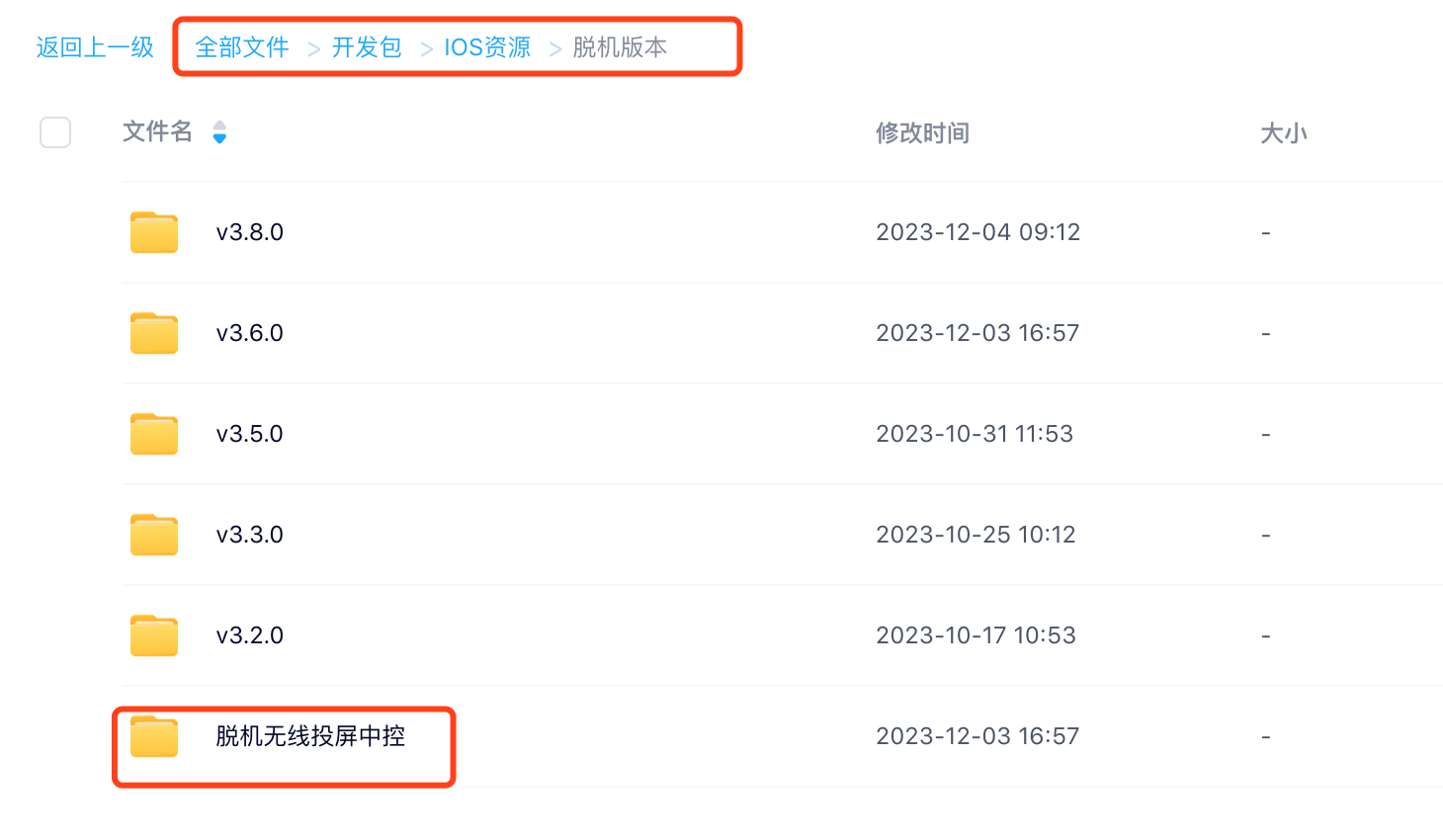
- 下载压缩文件后解压,里面 iostjscreen.exe 代表是投屏程序,iostjcenter.exe代表是中控程序,可以根据需要进行启动
代理模式投屏和操作
安装主程序和代理IPA
- 在网盘进入开发包 - iOS资源 - 脱机版本文件夹,下载高于v3.8.0的IPA主程序(easyclick-tj-main开头的)和代理程序(easyclick-tj-agent开头)
- 网盘中可以按照版本号自行下载最新版本
- 也可以通过开发插件打包主程序,这样就可以拥有定制的ipa了
- 代理程序不支持免费的appleid签名,主程序支持,签名后可以通过爱思或者其他安装软件安装到手机中
- 签名问题可以群里找签名商或者自己有P12证书自己签名,也可以去论坛搜索 使用牛蛙或者轻松签完成签名动作
- 代理模式把所有的IPA安装好,并且授权完毕,然后点击代理ipa进行启动自动化
- 启动完成后,手机界面会有 Automating Running 字样,代表成功,然后进入设备授权与投屏授权, 扫描设备 和投屏操作
- 安装完成后的主程序,一定要进入App设置-保活设置选项,把三个选项全部勾选,然后保存设置,确保悬浮窗出来保证APP一直活跃
录屏+OTG/BLE模式投屏
安装主程序IPA
- 在网盘进入开发包 - iOS资源 - 脱机版本文件夹,根据版本号下载最新的easyclick-tj-main开头的主程序
- 也可以通过开发插件打包主程序,这样就可以拥有定制的ipa了
- 可以通过巨魔、sideloadly等软件进行签名安装到手机上,也可以使用牛蛙或者轻松签完成签名动作
- 或者淘宝购买签名等方式
- 安装完成后的主程序,一定要进入App设置-保活设置选项,把三个选项全部勾选,然后保存设置,确保悬浮窗出来保证APP一直活跃
OTG和BLE硬件准备
- 推荐使用OTG方式,因为不用太多繁琐的配置
- 蓝牙固件刷入和使用参考这个文档 蓝牙固件使用
- OTG固件刷入和使用参考这个文档 OTG固件使用
- 以上固件都刷入并且链接到手机,并且测试HOME都没有问题的情况下进入下一步
OTG/BLE投屏快捷键绑定
- 由于走的是录屏模式,系统会弹出确认框,这一步是为了自动化完成点击弹窗
- 在PC端投屏界面-系统设置中找到投屏设置,投屏链接方式设置为反向链接,图像获取方式选择系统录屏,手势执行选择OTG或者蓝牙根据你的情况选择后保存
-
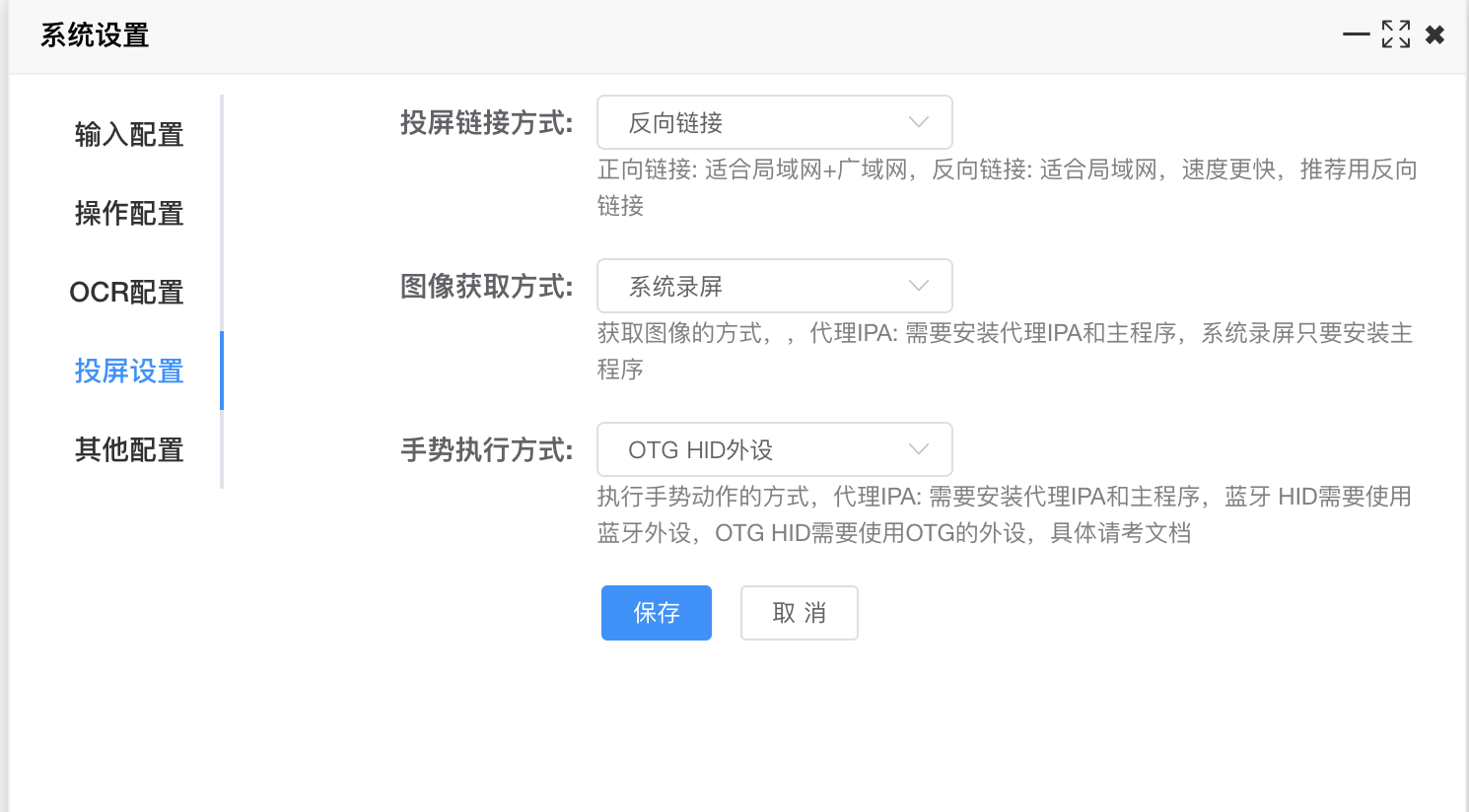
- 设置完成后,在手机上打开快捷指令,选择新建,右上角的+号,然后 搜索打开指令,App选择我们的主程序,单击右下角的三角号运行看看是否可以打开主程序,如下图
-
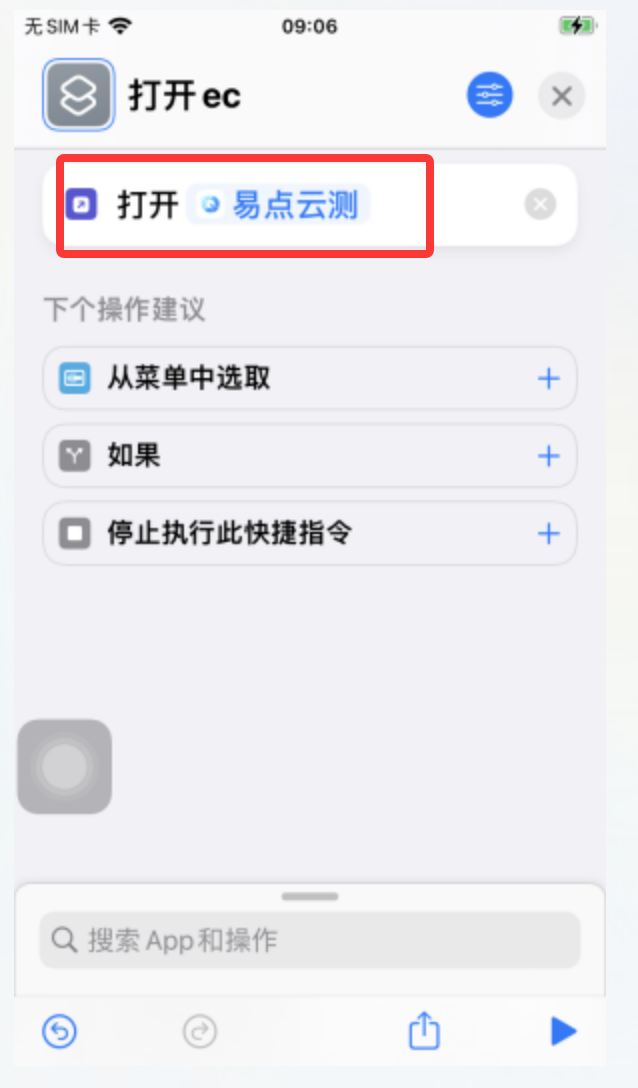
快捷指令建立完成后,开始进行绑定
- 进入手机的设置-辅助功能-键盘-全键盘控制-命令,拉到最下,找到快捷指令-打开ec,点击,打开ec是刚才快捷指令的名称
-
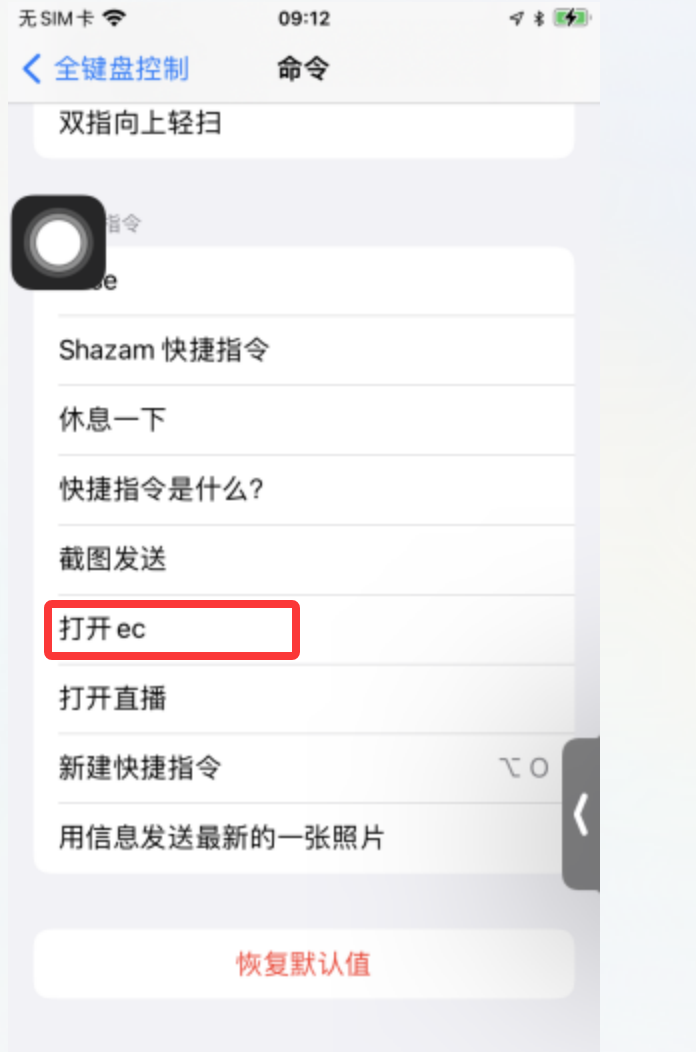
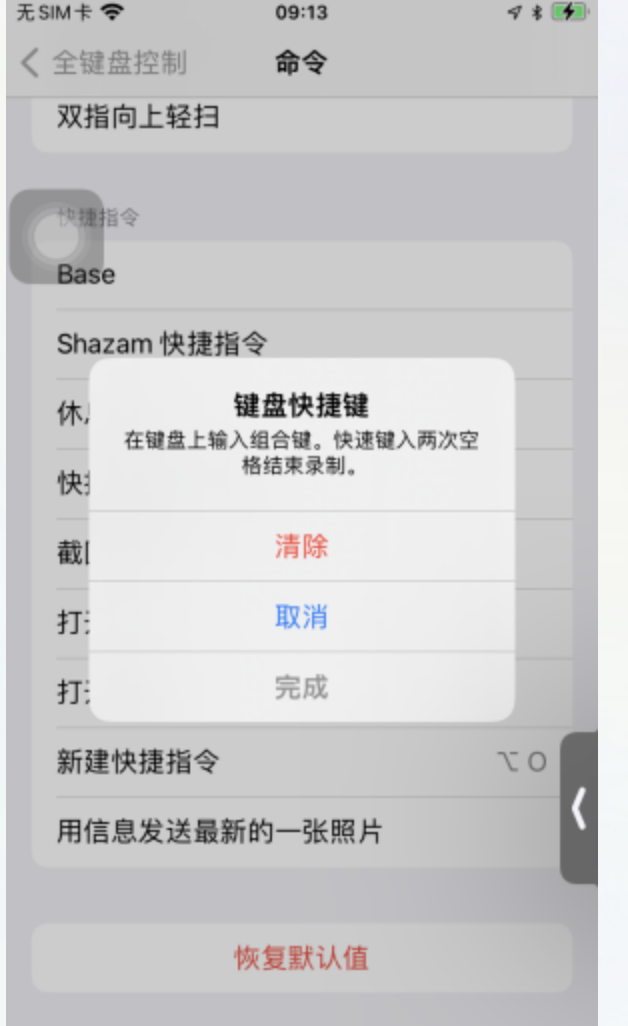
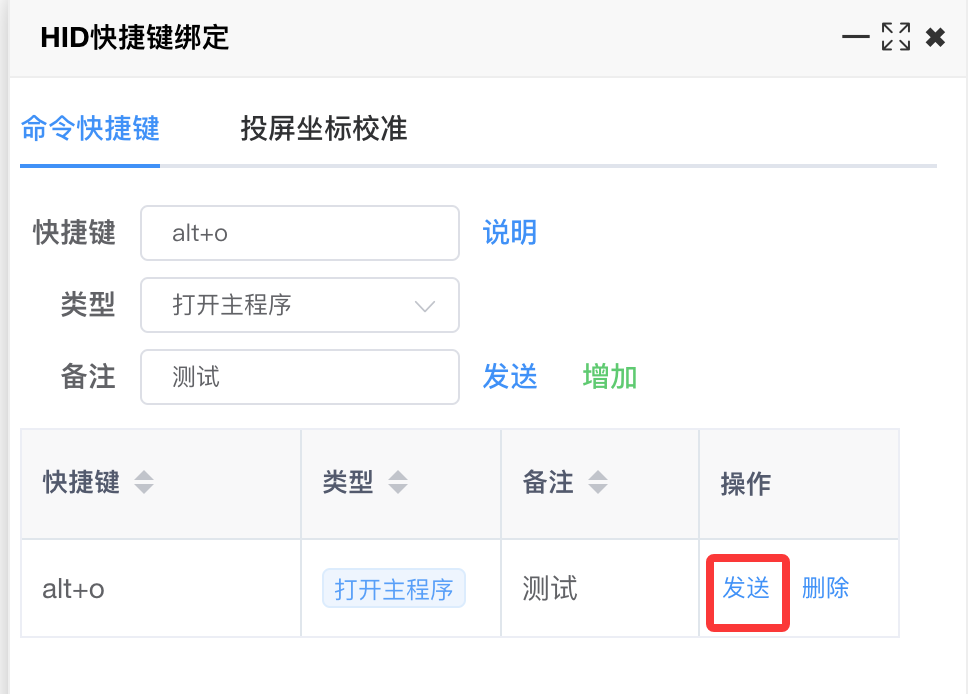
- 进入PC端投屏界面-HID快捷键按钮,在快捷键输入alt+o(按住键盘的alt+o)即可识别,也可以是其他的快捷键
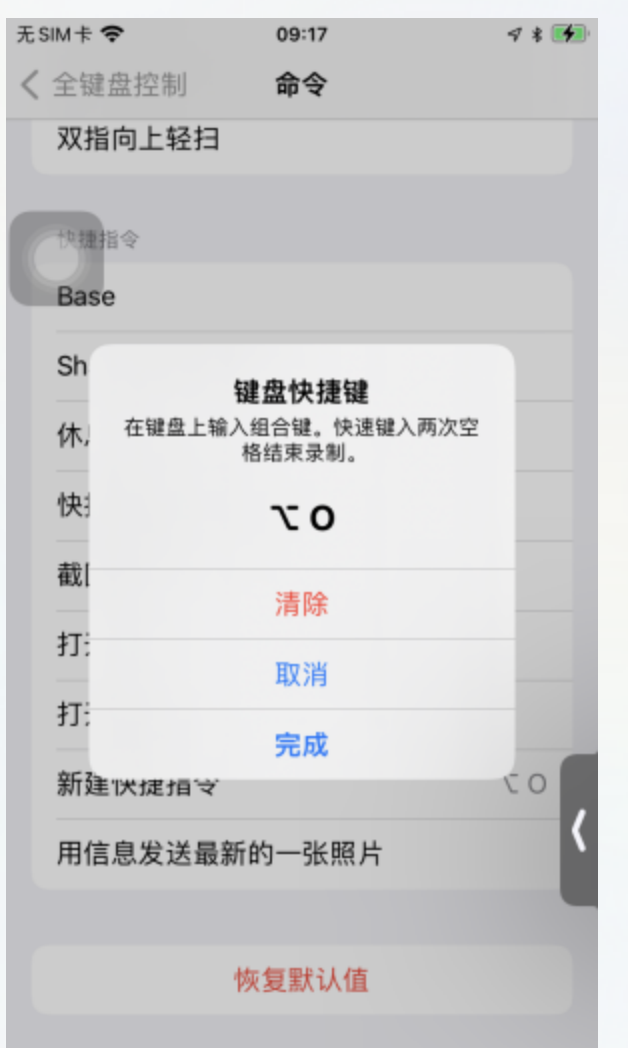
- 类型选择打开主程序,输入备注后,点击增加按钮,然后点击发送按钮,可以观察到手机的键盘快捷键改变了,然后在手机上点击完成
-
坐标校准
- 坐标校准是为了完成自动化点击开始直播的按钮
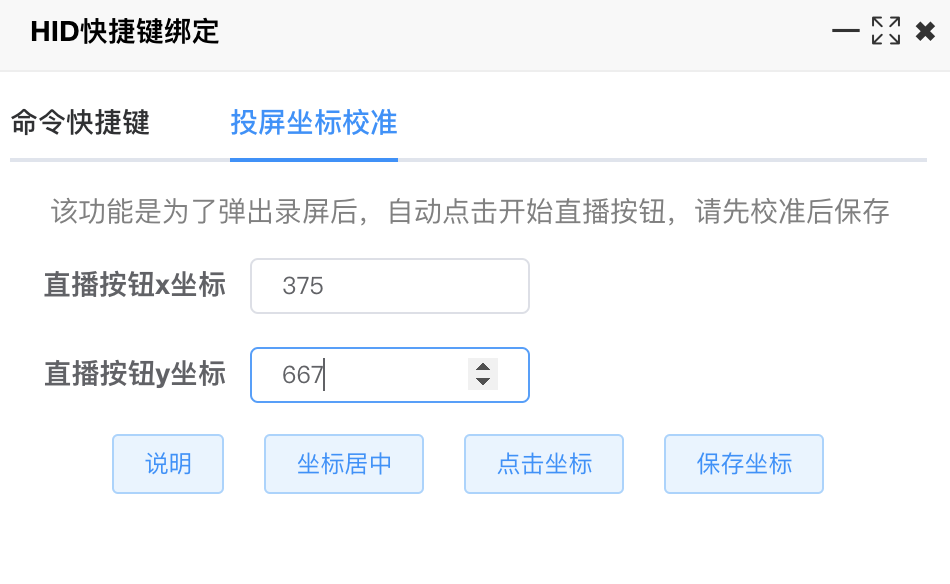
- 进入PC端投屏界面-HID快捷键按钮,找到投屏坐标校准选项
-
- 可以在PC的投屏界面点击开始投屏,调出系统录屏弹窗,或者在APP设置-系统录屏设置调出录屏弹窗
-
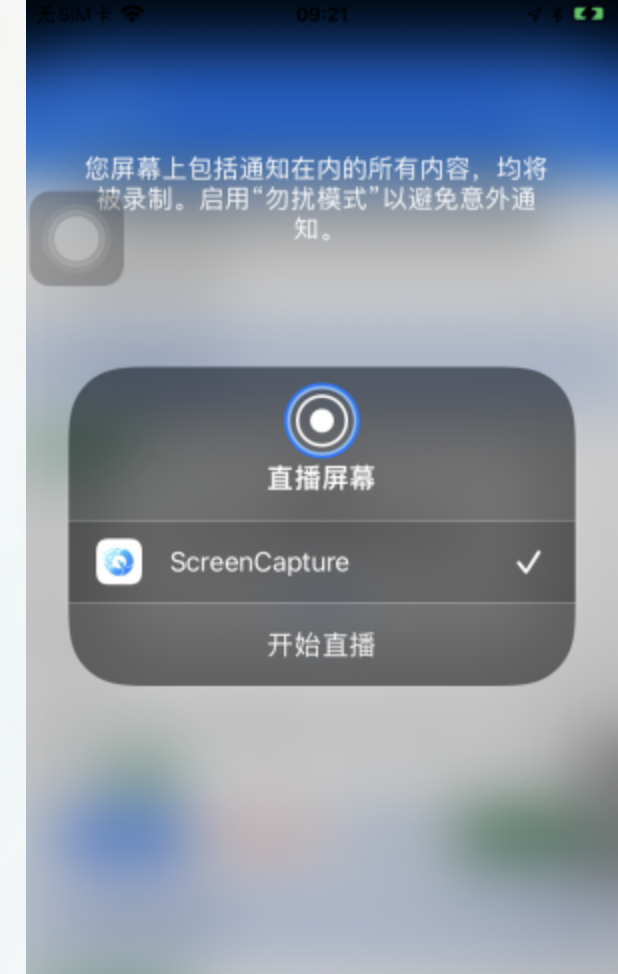
- 先点击坐标居中按钮,坐标会自动居屏幕中间,然后在x,y的坐标输入看上下调整坐标数字,可以看到手机的鼠标在移动,一直到移动到开始直播按钮上,点击点击坐标按钮,如果手机上开始直播了,代表这个坐标是成功的
- 最后一步是保存坐标,点击保存坐标按钮,选择要应用到的设备,只要是同机型同系统的坐标都是可以通用的
设备授权与投屏授权
- 无线投屏功能是需要授权后才能使用,可以联系官方或者代理商购买卡号
- 设备授权是用来跑脱机脚本的,如果你只需要投屏操作,授权的时一定要选择 脱机投屏授权
- USB插入电脑,打开中控,点击 授权初始化 按钮,即可进行授权,也可以在线初始化
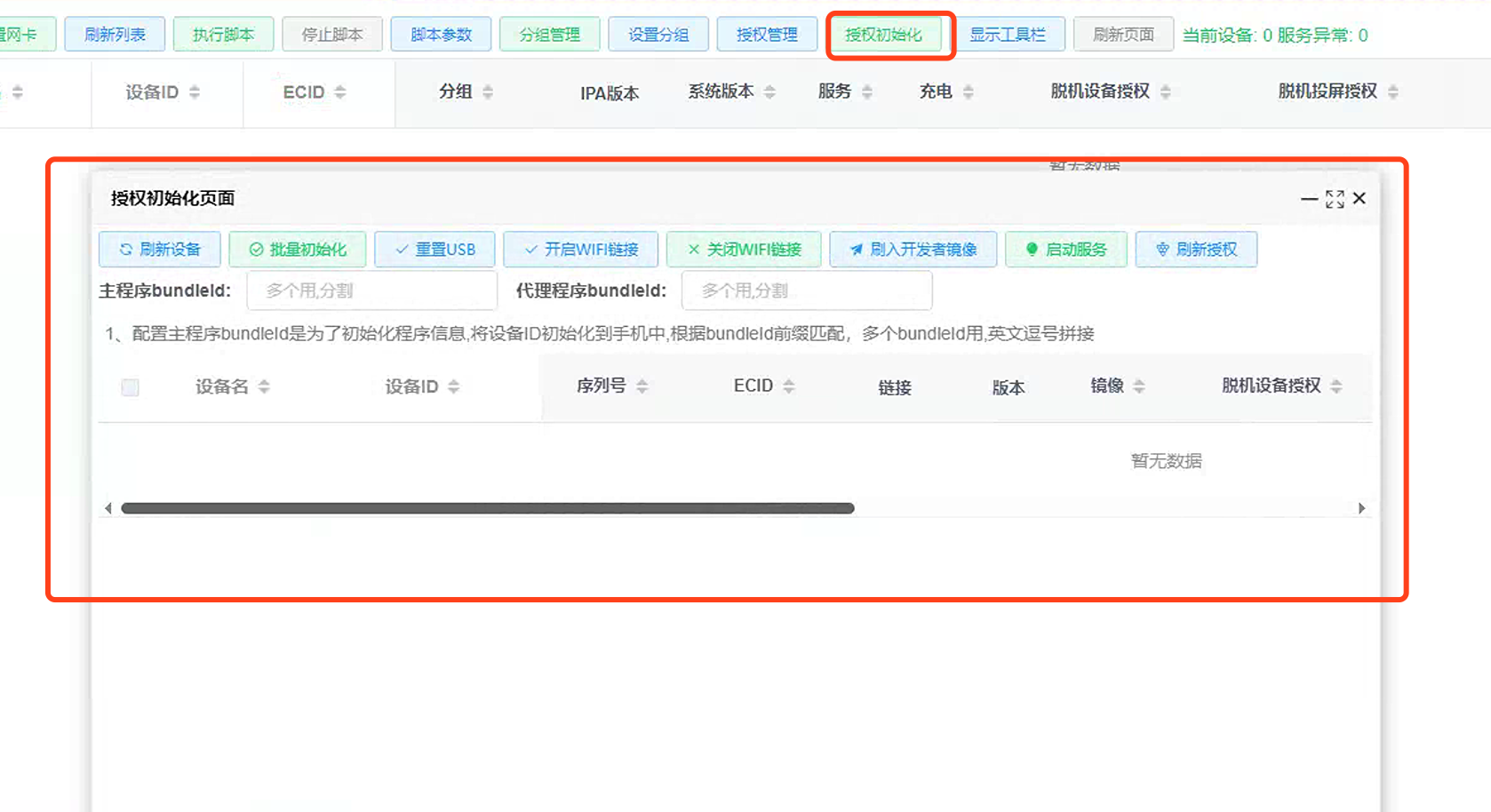
- 如果不会初始化,可以参考脱机版本激活器教程,这个功能和激活器是一模一样的使用方式 激活器初始化设备教程
扫描设备
- 在投屏界面左侧工具栏,找到设置网卡按钮,点击后的弹窗中,选择一个本机的IP,防止多网卡扫描不到的问题
- 在投屏界面左侧工具栏,找到开始扫描按钮,点击扫描后,手机就会收到指令,自动连接到投屏程序
- 接下来就可以进行投屏
投屏操作
- 进入投屏程序,点击投屏按钮,即可投屏,前提是设备授权正常,自动服务也正常
-
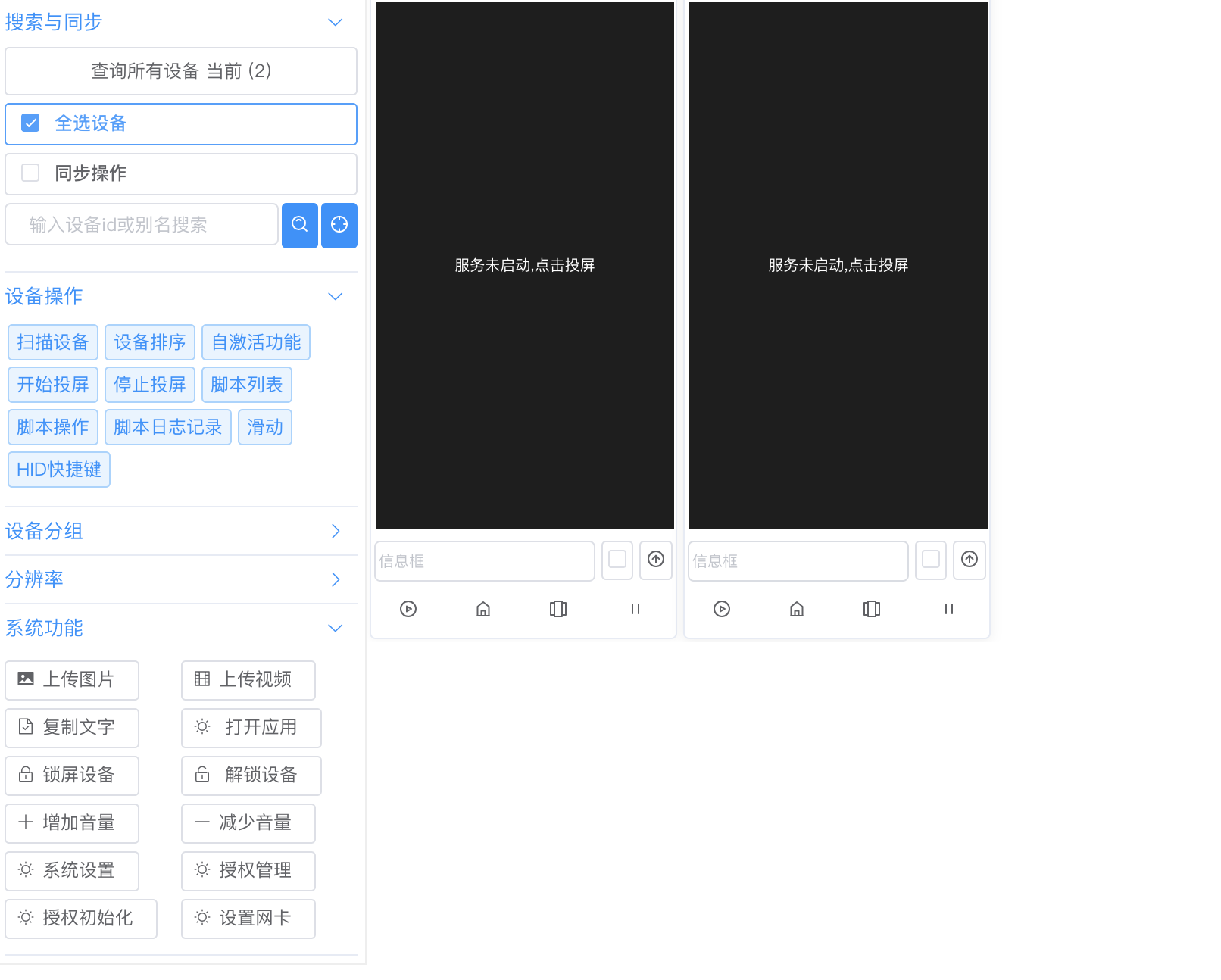
- 放大缩小屏幕
- 按住ctrl键,然后滚动鼠标滚轮即可
- 设置主控
- 在小屏幕上面鼠标右键设置为主控
- 同步操作
- 在主屏幕上面选中 控 这个按钮,即可进行同步操作
-
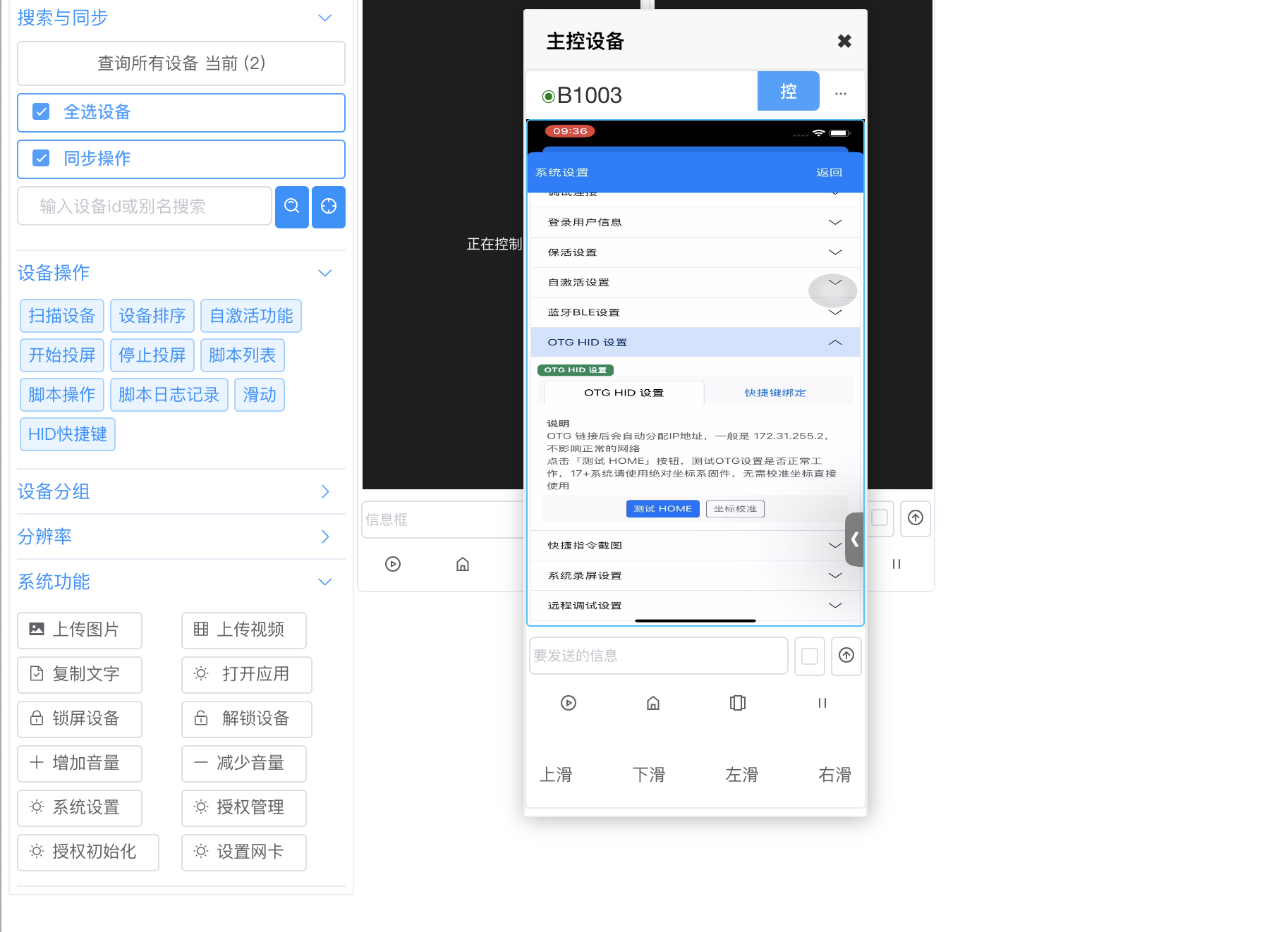
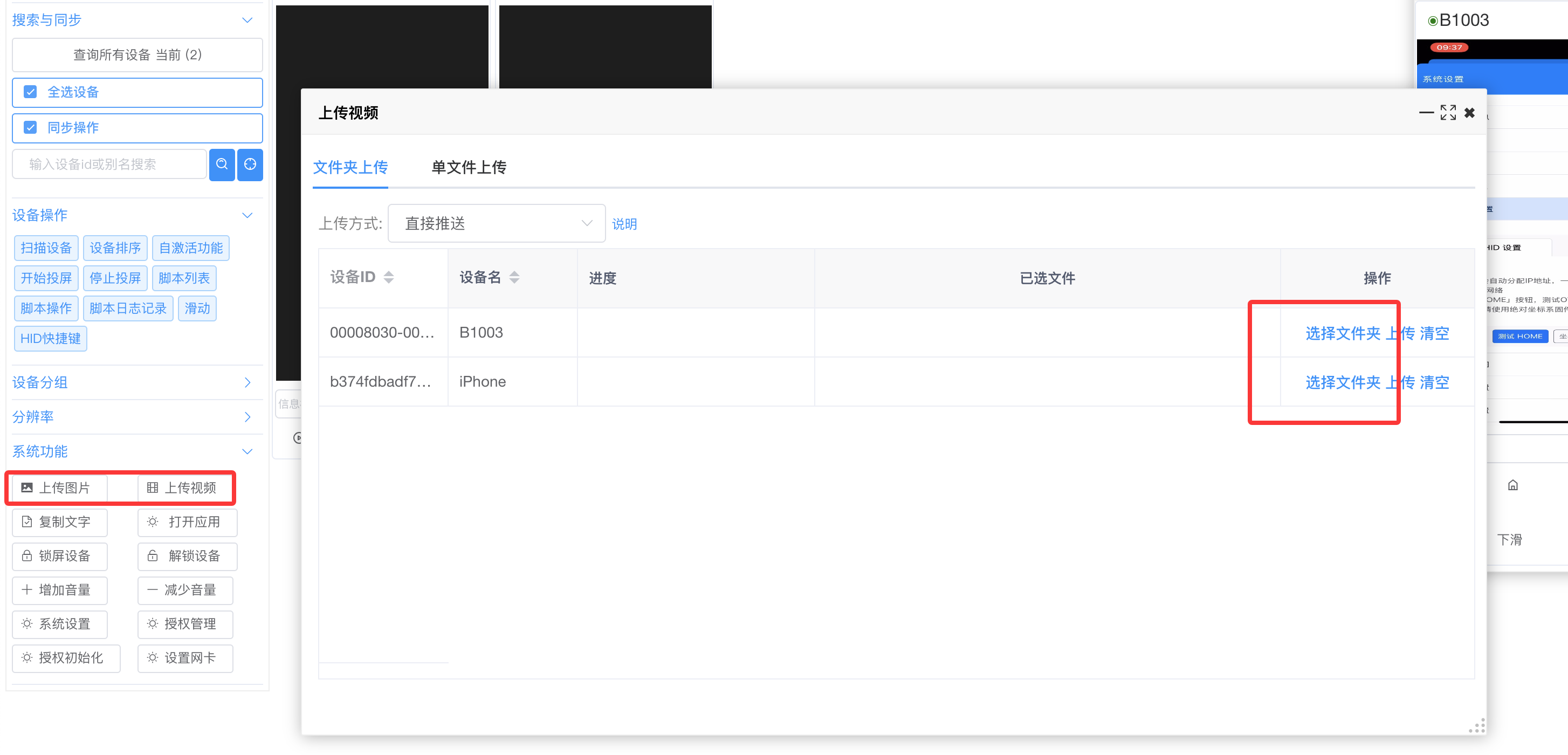
- 上传图片视频
- 选择上传图片或者上传视频按钮
- 选择图片或者视频文件,再进行发送即可 ,也可以选择文件夹直接上传
-
- 其他操作
- 打开app
- 发送文字到手机剪切板
- 读取文字到电脑
- 以上这些功能,在小屏幕上鼠标右键,都能看到,也可能从工具栏进入
文字输入
- 进入PC端投屏界面-系统设置-输入设置,选择输入法或者跟随HID模式
- 系统默认就是代理IPA方式输入(仅代理投屏下支持)
- 选择将主程序作为输入法输入
- 需在手机的设置-通用-键盘-键盘-添加新键盘-启用 主程序的应用名称输入法,如果找不到这个名称,可以重启设备
- 设置完成后,键盘页面点击键盘名称,选择允许完全访问
- 使用自定义输入法,不会出现输入框不聚焦导致的卡死问题
- 如果是OTG/BLE模式下,也可以选择跟随HID设置
- 跟随HID设置,是使用外设的HID进行输入,跟随(手势执行方式)选项
- HID是键盘,把电脑的切换到英文状态,然后输入即可看到手机的输入字符
中控操作
链接中控
- 启动中控或者投屏,需要自己 注册账户并登录,界面右上角
- 如果有多个网卡,会提示选择网卡,请选择和你手机处于同一个局域网的网卡,否则可能链接不上
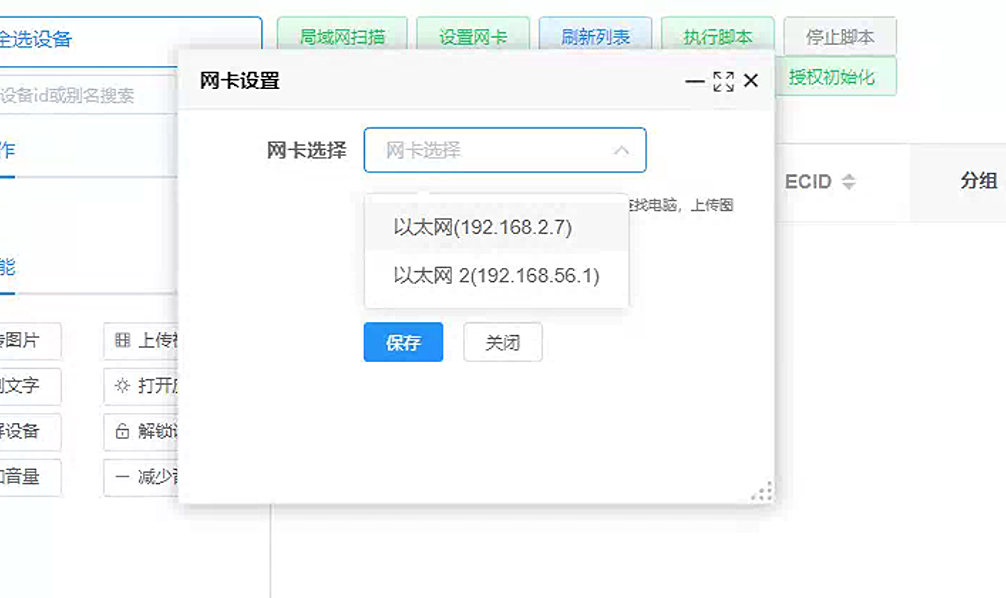
- 点击 局域网扫描 按钮,等待设备链接,如果没有设备链接可以 点击刷新列表 按钮
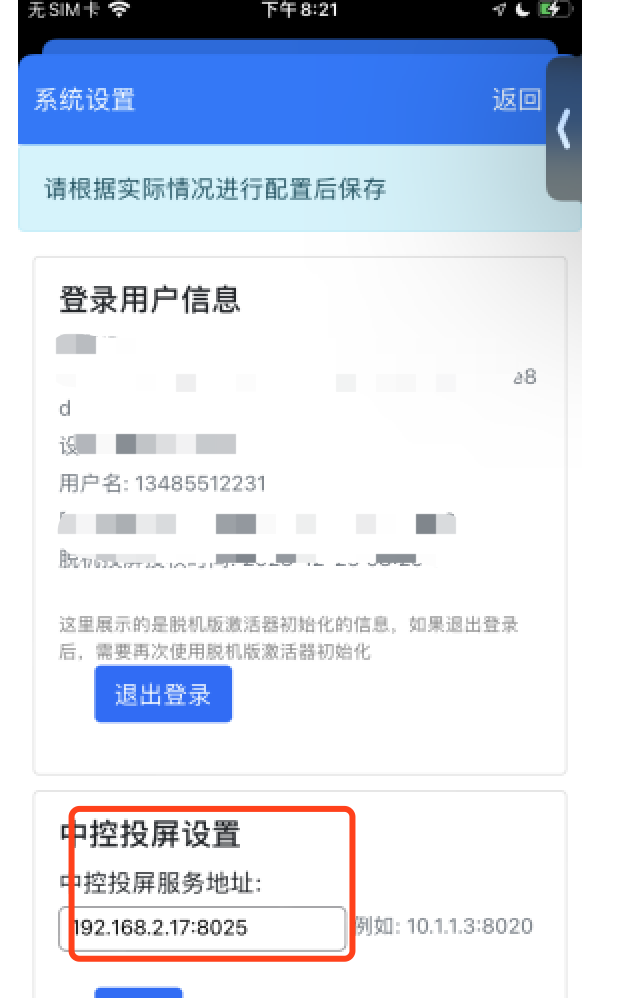
- 如果以上动作设备依然无法识别,请在手机上打开主程序,进入设置界面,找到中控投屏设置
- 填写你的中控所在的电脑IP+8025端口号,填写后保存,杀死主程序进程,然后重新打开主程序,例如:
运行脚本
- 中控或者投屏点击 执行脚本 按钮,然后选择一个脚本iec文件,也可以选择脚本的附加参数,这样就能够不用写UI,直接获取参数,点击执行按钮即可
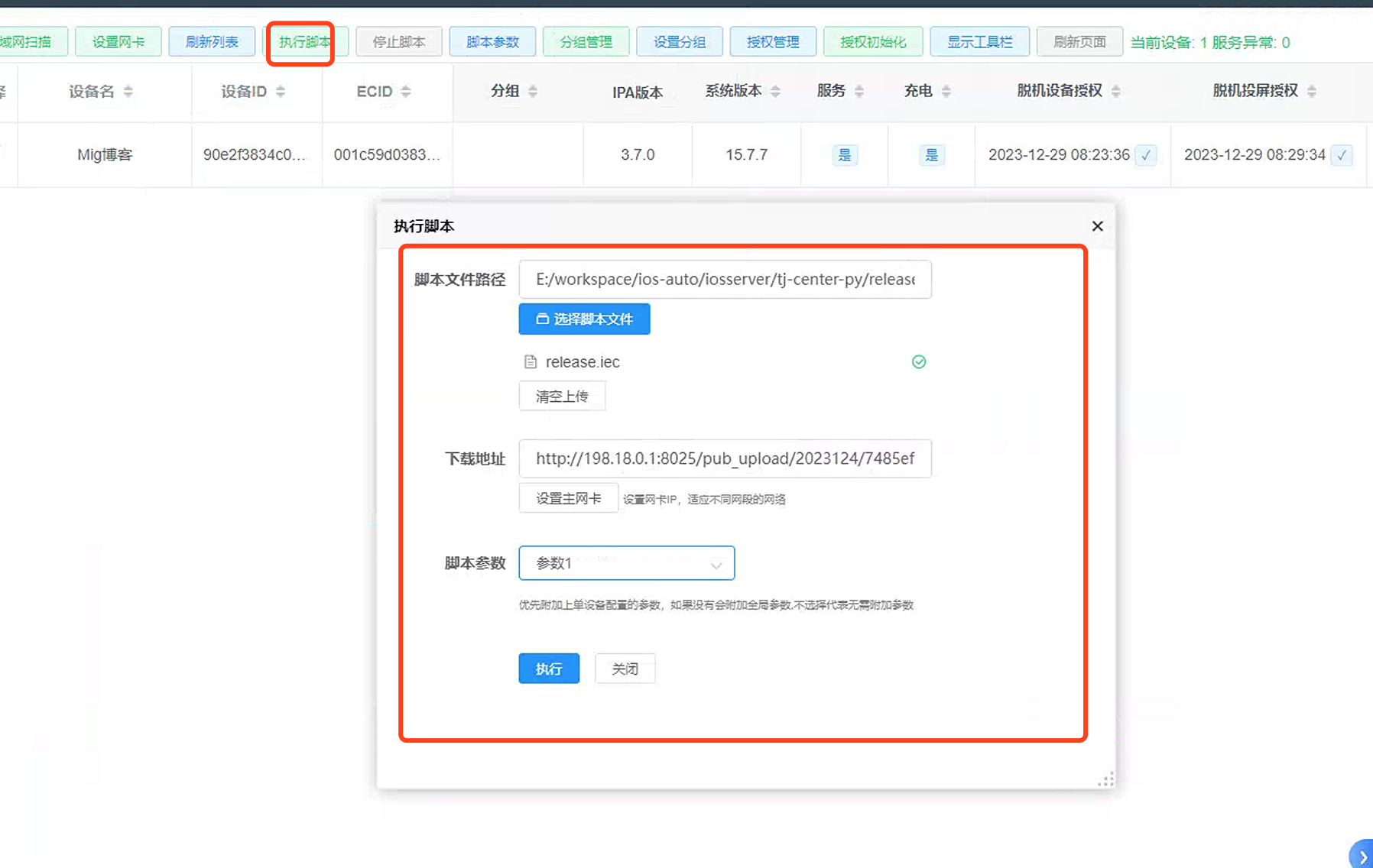
- 执行脚本实时查看日志

自激活模块
- 新增的自激活模块可以实现启停自动化,就不用手动点图标,重启手机等操作,但是需要完成自激活环境配置
- 自激活环境配置请看高级功能-自激活功能
激活脱机授权
授权管理
- 左侧工具栏 - 授权管理按钮
激活手机授权信息
- 左侧工具栏 - 授权初始化按钮,使用起来和 脱机激活器一样的 激活器初始化设备
常见问题
otg/ble锁屏功能
- 这些功能不能直接使用,请使用HID快捷键,自定义好对应的手机全键盘里面命令
复制粘贴等
- 复制、粘贴、打开app或者url,是需要主程序放在前台的
- 所以每个这样的功能界面都包含了 打开主程序的按钮,代理模式下无需特殊配置,如果是otg或者ble的情况下,一定要先配置打开主程序的快捷键
otg/ble坐标问题
- 只能使用iOS17+以上的绝对坐标固件
- 新刷的固件或者首次链接,iOS系统可能识别的坐标系错误,尝试重启
- 或者进入蓝牙和OTG的文档,更改坐标灵敏度
无法投屏
- 自动未启动,手机上点击代理程序启动自动化
- 授权问题,点击授权管理,对设备进行授权,然后点击更新授权,看下授权时间是否正确
- 手机上的主程序,app设置中用户信息,必须有投屏权限才能投屏
手机链接不上
- 手机未授权,有脱机脚本授权或者脱机投屏授权,任何一个授权后,使用激活器或者脱机中控初始化
- 手机上的主程序,app设置中用户信息,必须有用户信息和授权信息
- 手机和中控要在同一个局域网,如果多个网段的需要网段互通
授权问题
- 跑脚本需要购买脱机设备授权,投屏需要购买脱机投屏授权
- 跑脚本购买了脱机设备授权,也可以使用中控,但是只能使用执行脚本、停止脚本、参数管理、分组等功能,投屏无法使用