脚本等其他功能
脚本功能
apk链接到中控
-
安装APK文件: 点击
扫描-在弹窗中用手机扫描二维码安装apk,或者下载后安装到手机

-
点击左侧工具栏 -
扫描按钮-选择网络扫描,然后点击广播式扫描(前提是手机网络和电脑内网互通)

-
apk接受到扫描信息后,会保存中控的地址并且自动链接到中控
-
如果apk无法扫描到,可以尝试设置正确的网卡信息,点击左侧工具栏-设置网卡,再次扫描
-
以上动作都不行,建议手动填写中控地址, 或者
填写当前手机的网段地址,点击网段式扫描 -
手动链接
-
打开apk,点击左上角三横线按钮,进入系统设置
-
找到中控投屏设置,直接填写中控投屏的电脑ip,或者电脑ip+:8178 端口号
-
打开日志悬浮窗,点击测试链接,按钮可以看到
-
如果设备序列号没有,需要打开adb调试,用usb链接一下中控投屏,这个序列号也可以随便写,不要重复

-
注意: 如果你的电脑有公网ip,中控和投屏是可以支持公网
-
链接成功
-
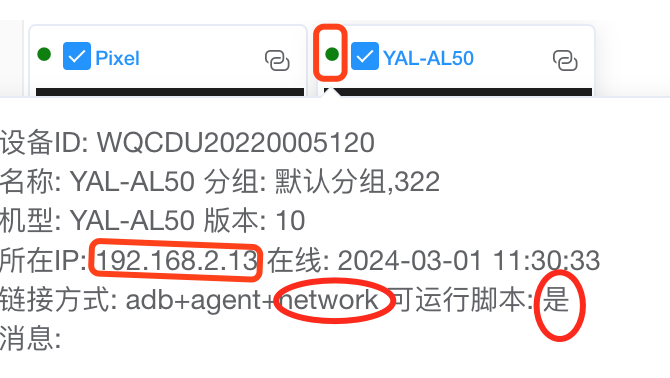
链接成功后,在投屏或者中控会显示手机的ip,并且提示可运行脚本
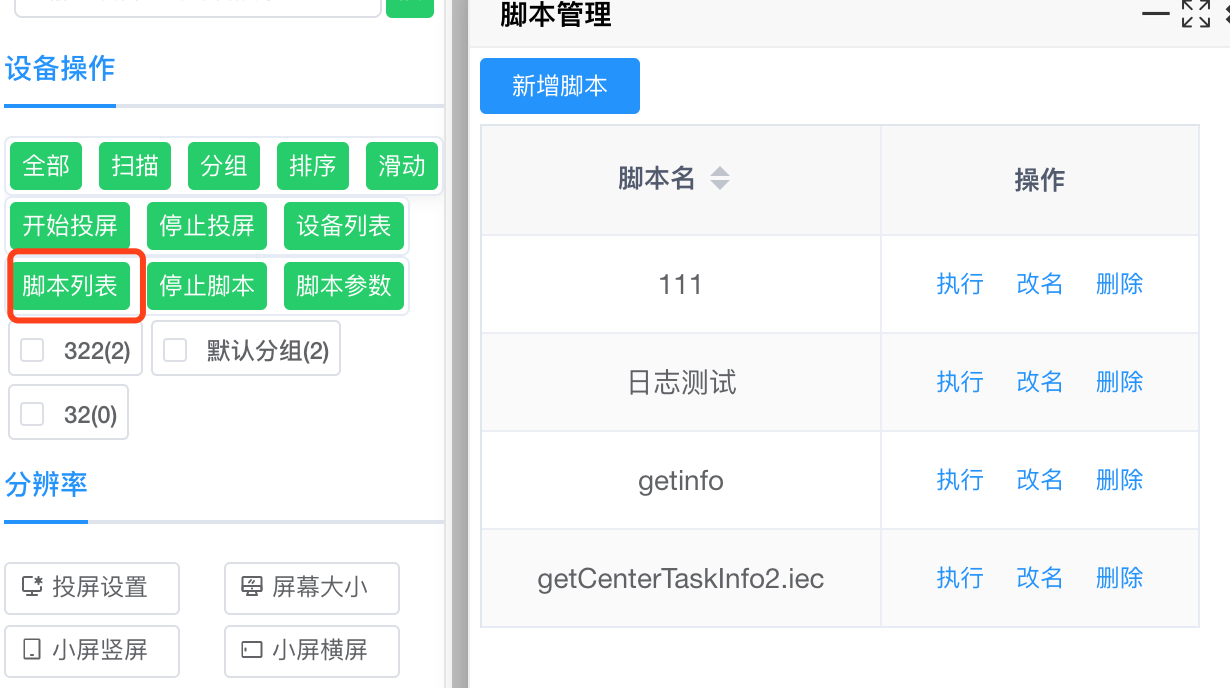
运行脚本
- 选择设备-点击左侧工具栏的停止脚本
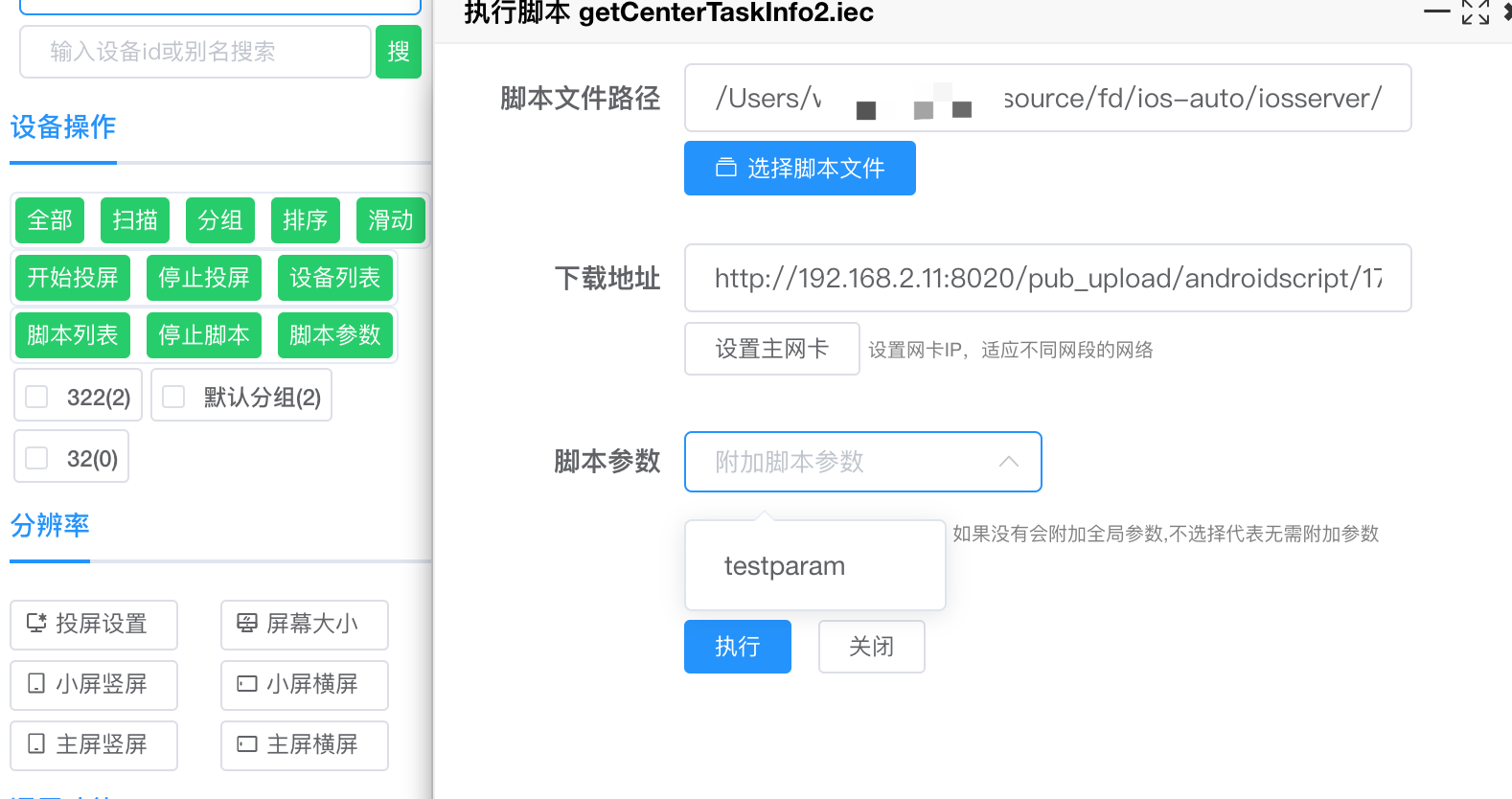
脚本参数
- 左侧工具栏-脚本参数按钮 新增或者编辑参数
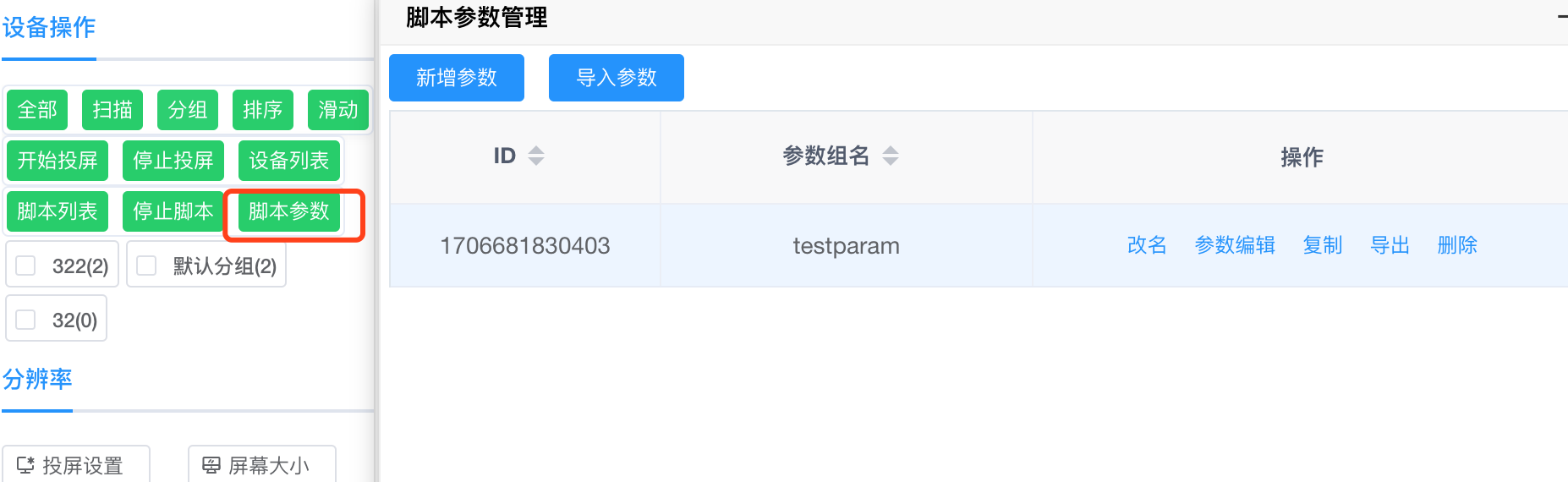
- 在运行脚本的时候选择脚本参数名称,配合getCenterTaskInfo即可获取参数
数据管理功能
新建编辑数据
- 中控投屏-左侧工具栏-数据按钮-点击后进行新增和编辑
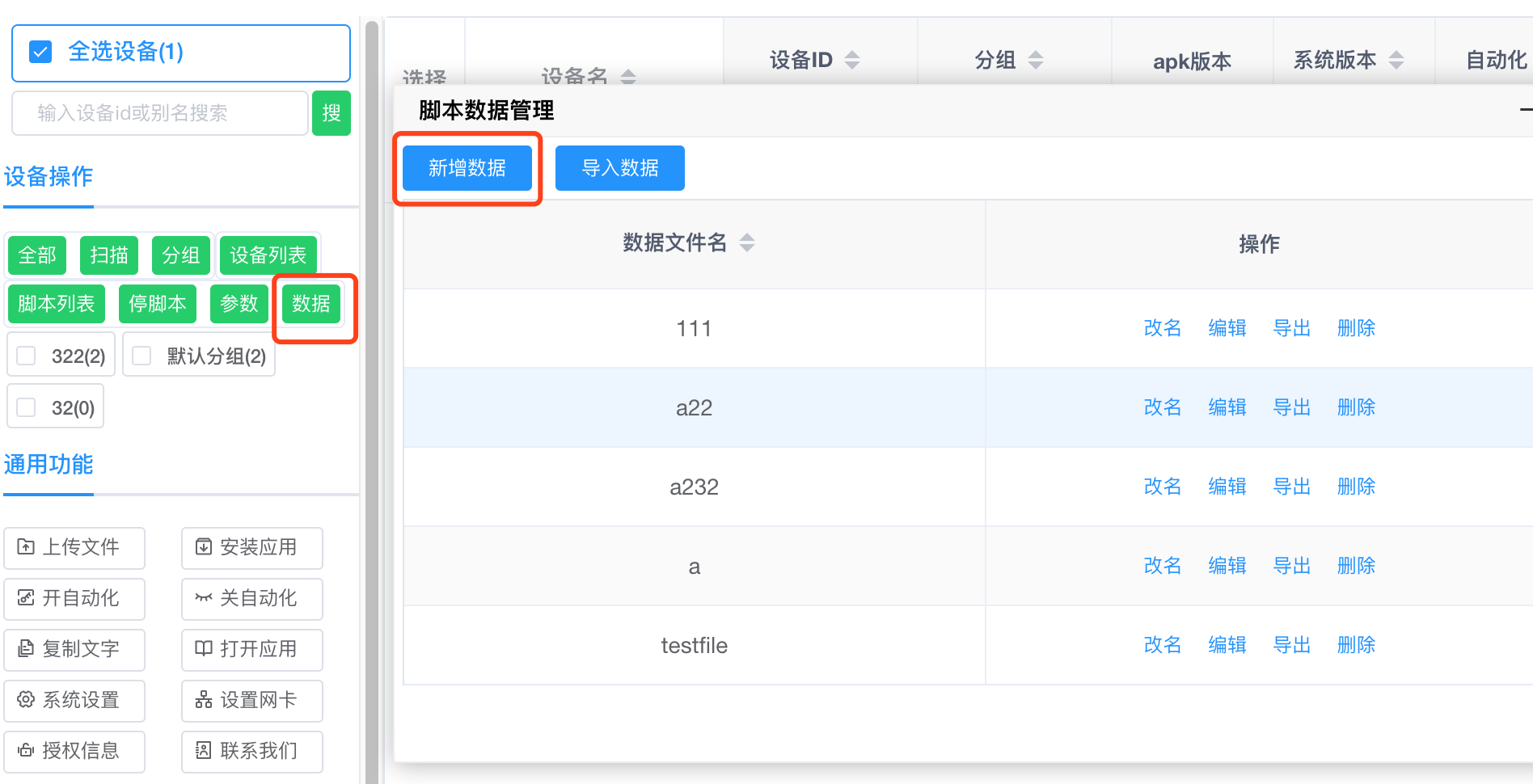
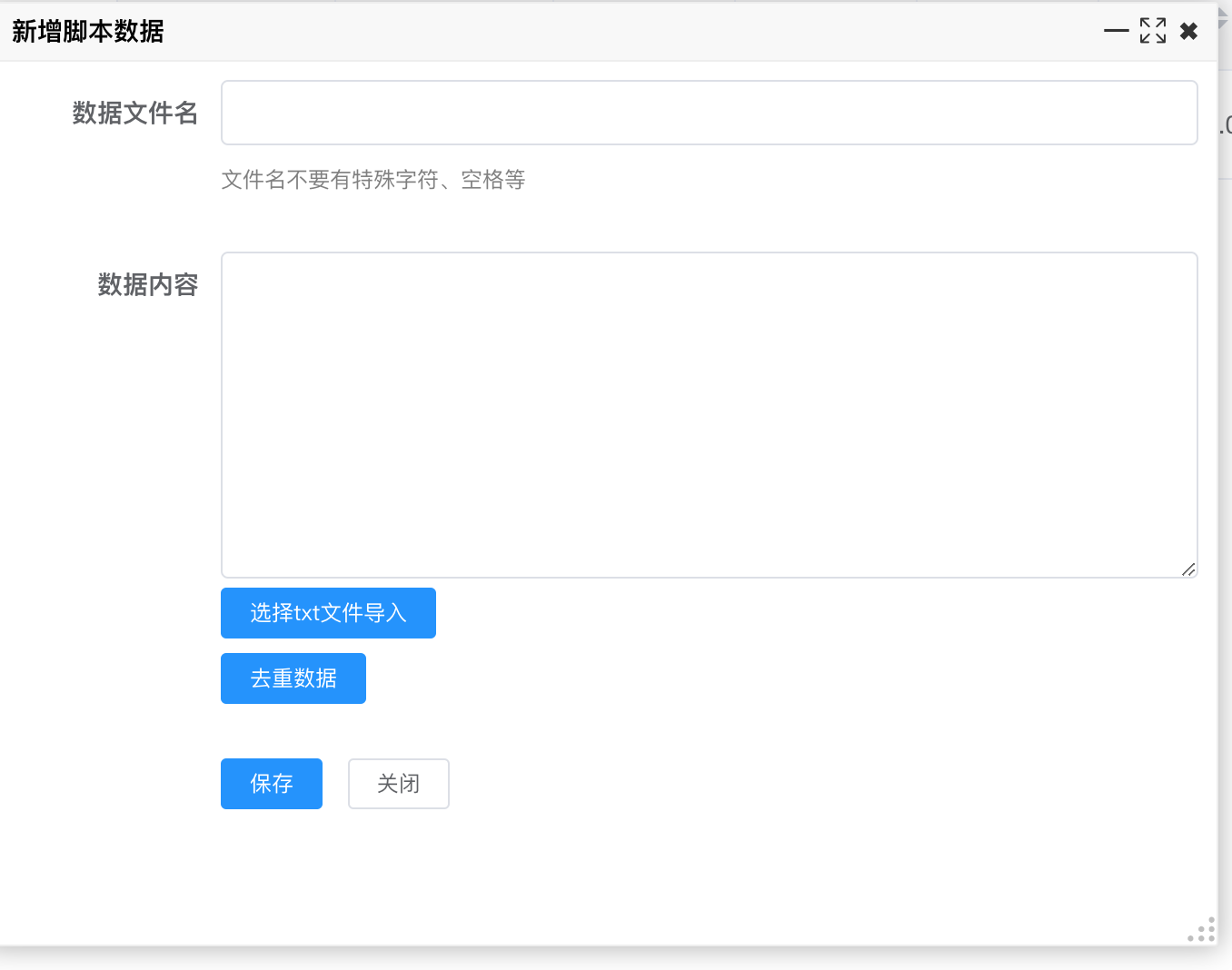
- 可以自己填写数据一行一条数据,也可以上传文件,对数据进行去重
导出数据
- 中控投屏-左侧工具栏-数据按钮-然后选择一个数据进行导出,可以发给别人进行导入数据使用
去重数据
- 新增或者编辑数据的时候,点击去重按钮,会自动对当前数据内容进行去重
导入txt文件
- 新增或者编辑数据的时候,点击选择txt文件导入,会自动读取txt文件内容
其他功能
激活代理模式
- 用于激活设备的代理模式,跑脚本使用的,可以替代之前的EC开发的激活器
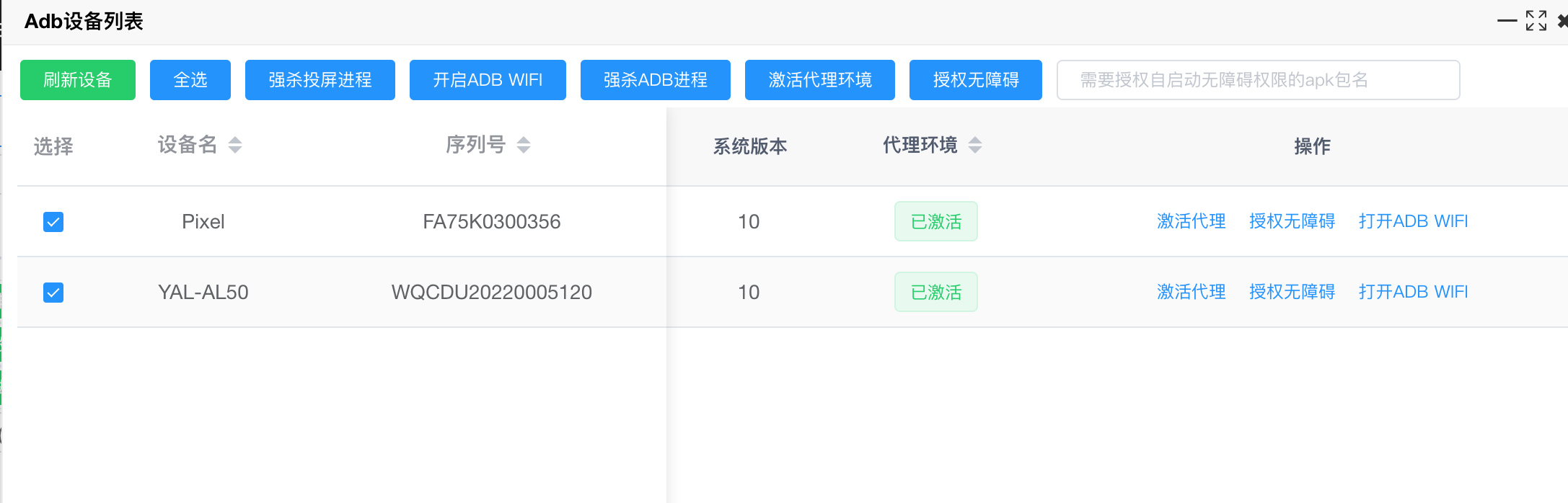
- 左侧菜单 - 设备列表, 代理环境一栏未 已激活 代表激活代理成功,否则就点击激活代理环境按钮
授权无障碍
- 授权无障碍是用于授权自启动无障碍的权限,跑脚本使用的,并非所有无障碍授权都可以有的
- 左侧菜单 - 设备列表,先填写EC APP的包名,到EC APP的系统设置查看app包名, 点击授权无障碍,完成后到EC APP的系统设置查看无障碍自启动权限是否勾选,选中代表权限已授予
授权截图自允许
- 授权截图自允许 是用于授权 自动允许截图 的权限,跑脚本使用的,并非所有手机授权都可以有的
- 左侧菜单 - 设备列表, 先填写EC APP的包名,到EC APP的系统设置查看app包名, 点击 授权截图自允许,完成后到EC APP的系统设置查看截图自动允许权限是否勾选,选中代表权限已授予

软件授权
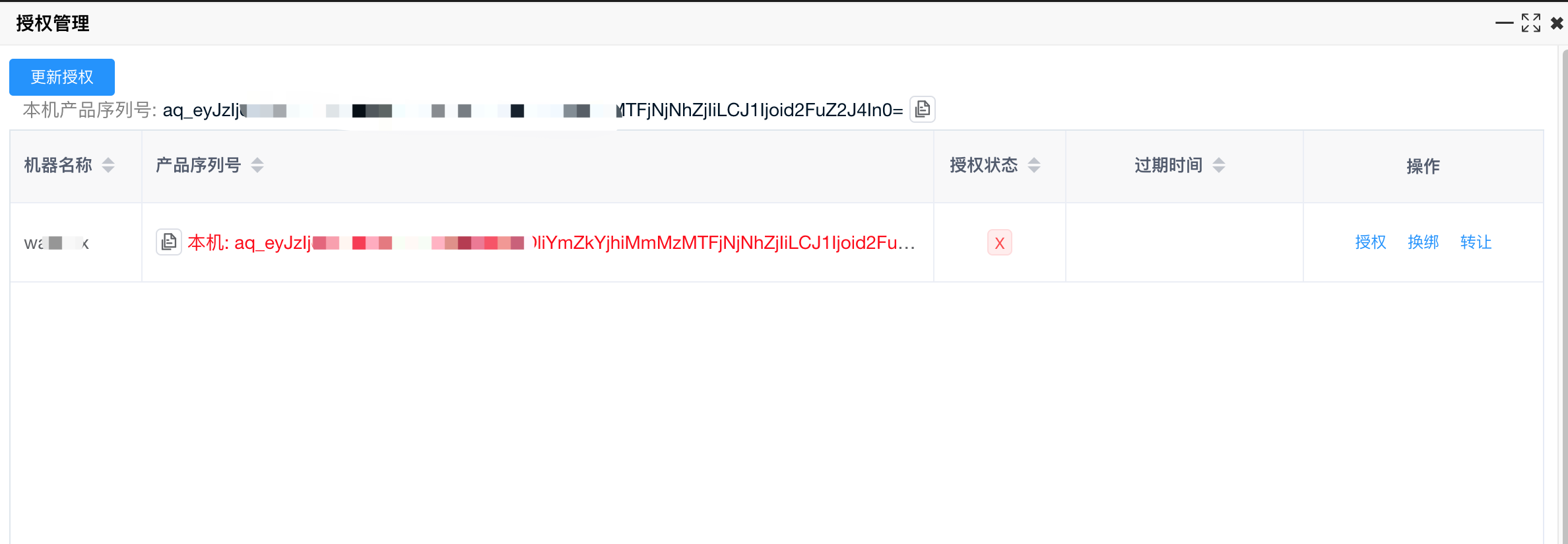
- 软件授权是绑定电脑的,不同的电脑产品序列号不同
- 中控或投屏软件注册工具栏,通用功能-授权信息按钮,
新增授权
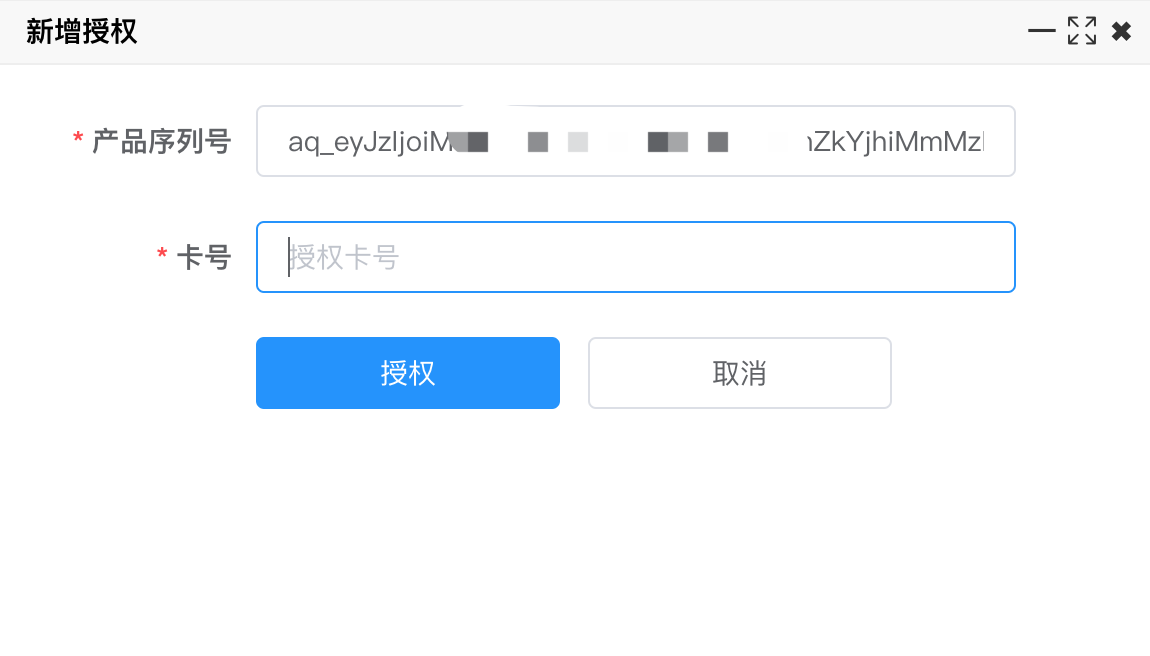
- 新增授权,找到本机红色一行,点击右侧 授权按钮
[填写从官方或者代理商处购买的卡号后,点击授权按钮即可]
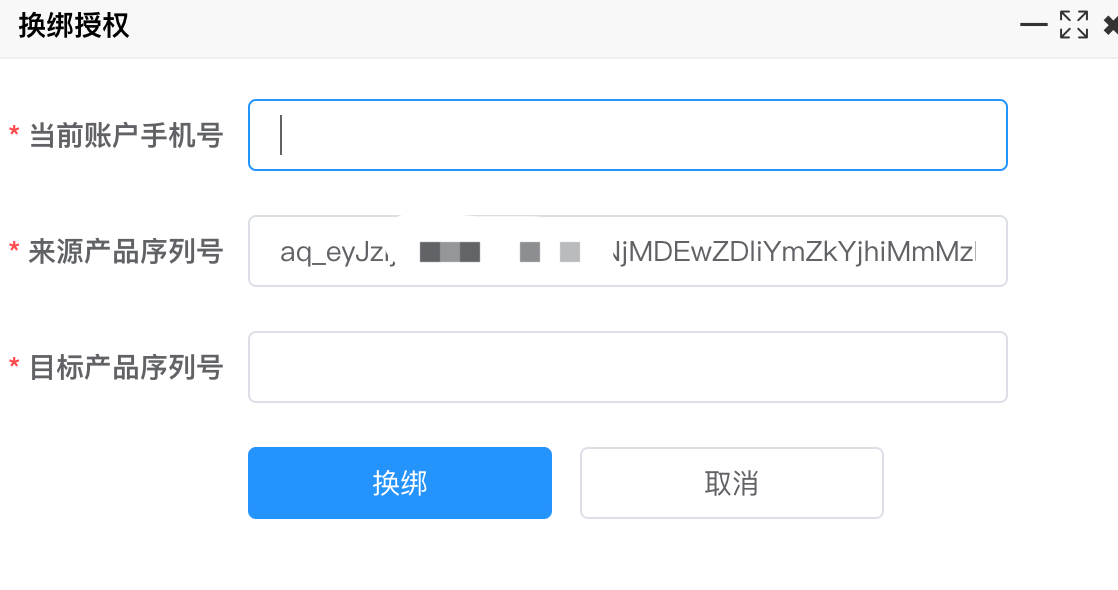
换绑授权
- 换绑授权, 找到本机红色一行,点击右侧 换绑按钮,填写你的注册时候的手机号,以及要换绑到的产品序列号
转让授权
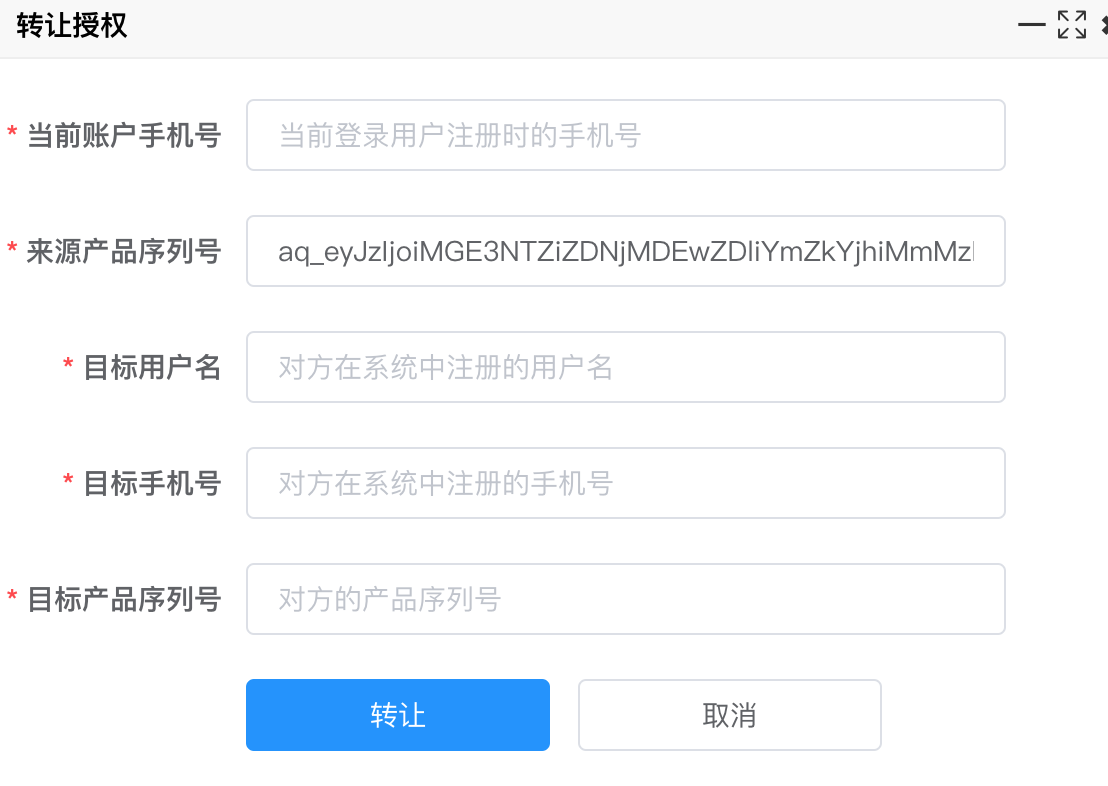
- 换绑授权, 找到本机红色一行,点击右侧 转让 按钮,填写你的注册时候的手机号,以及对方的在EC注册的用户名,手机和对方的产品序列号