说明
工程说明
- 使用 IDEA 打开一个文件夹,然后新建 模块,如下图所示
-
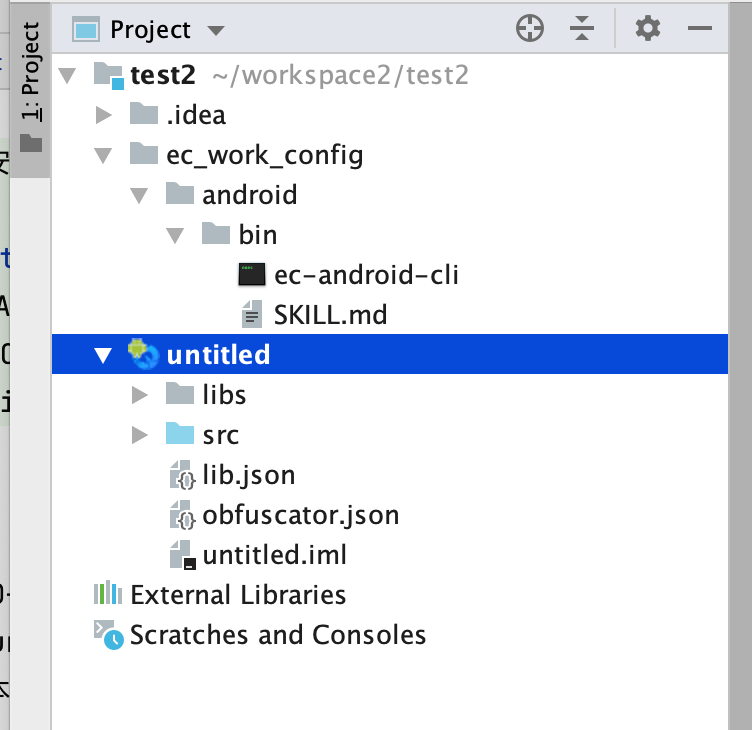
- 如果没有出现,ec_work_config/android/bin目录,可以关闭 IDEA 重新打开工程文件夹
- ec_work_config/android/bin存放的是EC安卓编译相关的CLI和SKILL.md
使用Cursor编程
打开工程
- 使用Cursor打开文件夹的功能,选择你的工程文件夹,不要选择到模块
-
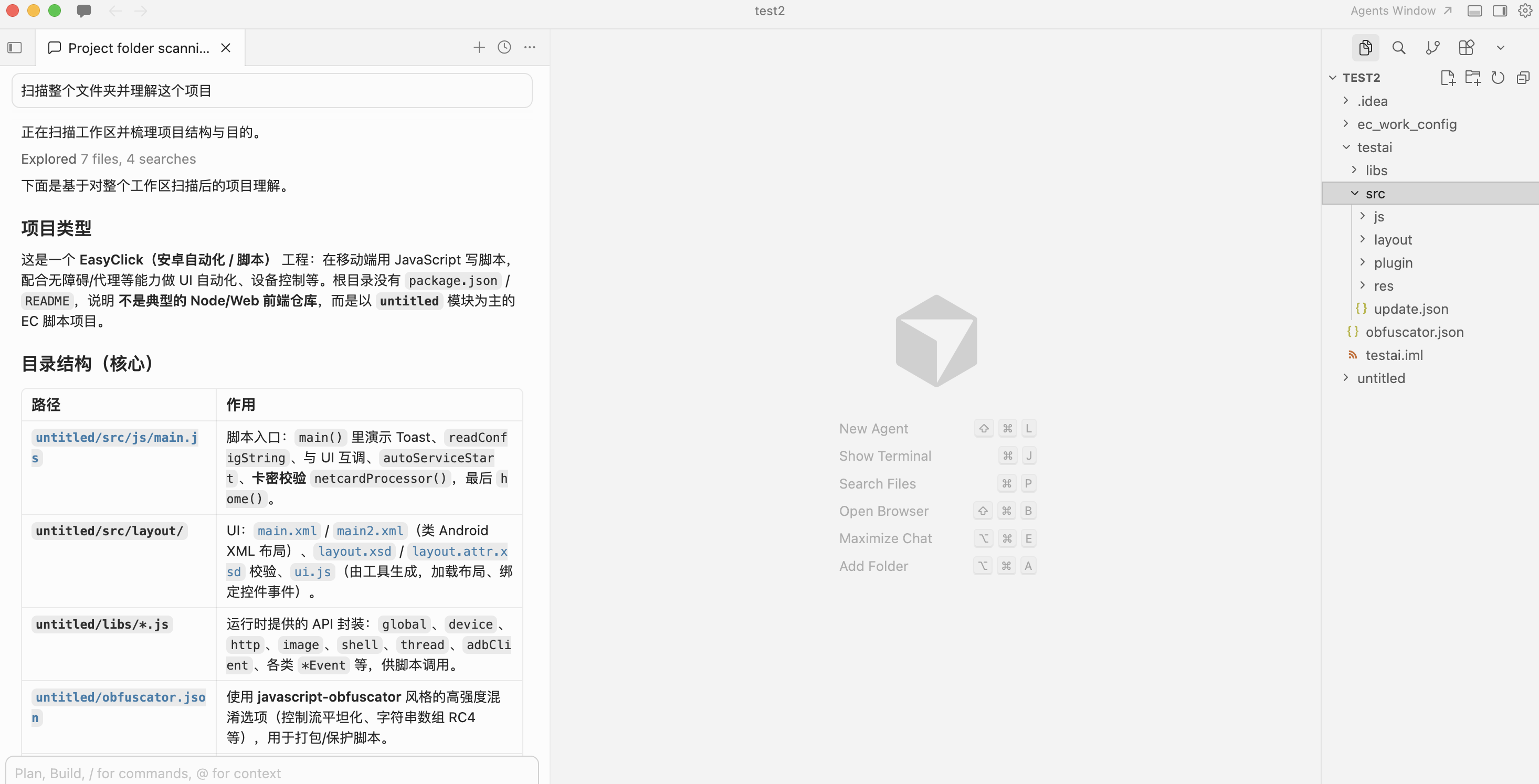
- 跟AI对话,让AI理解工程,并且扫描工程结构和SKILL.md
编译IEC文件
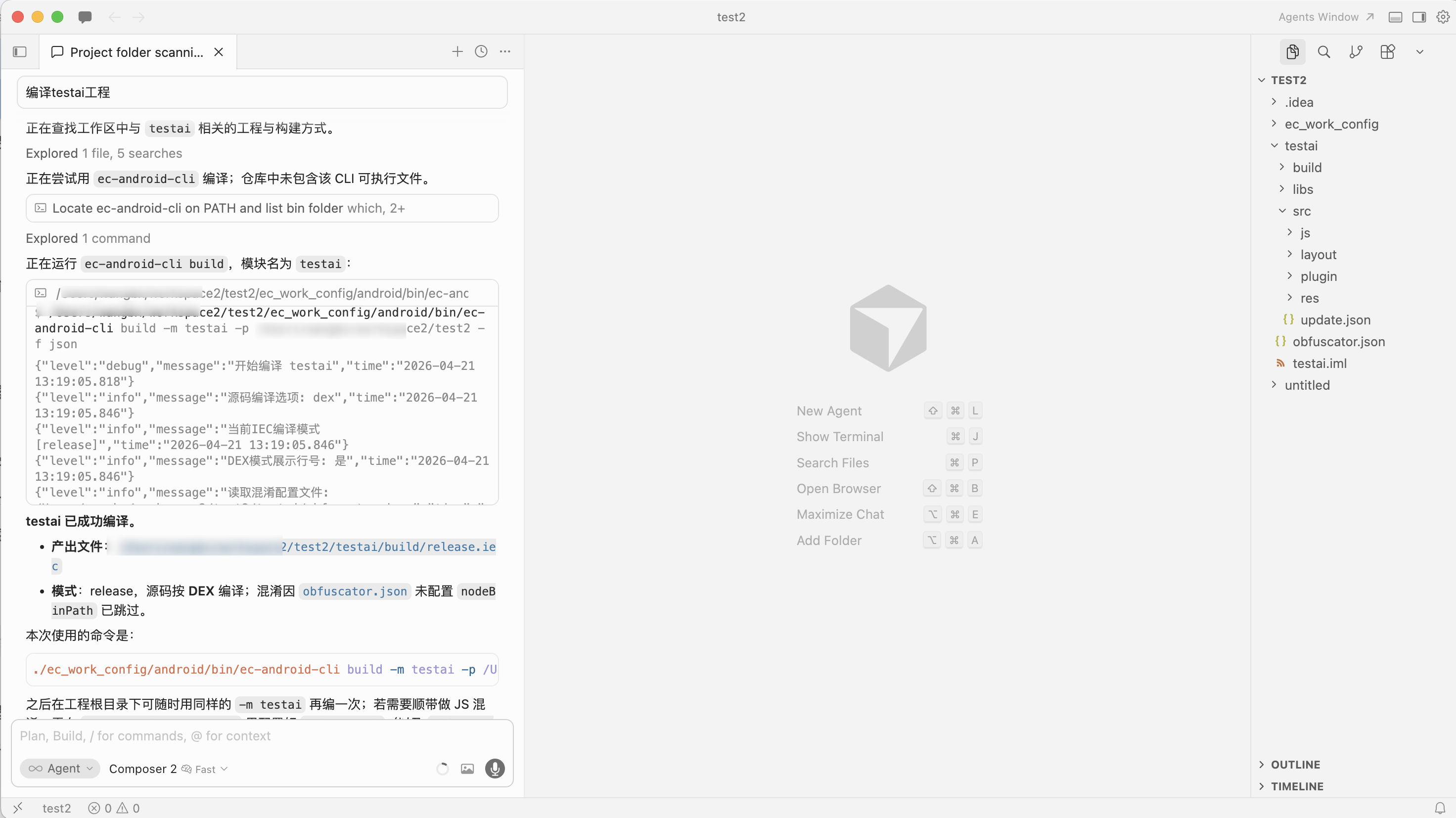
- 跟AI对话,让AI编译,例如编译testai工程
-
预览工程
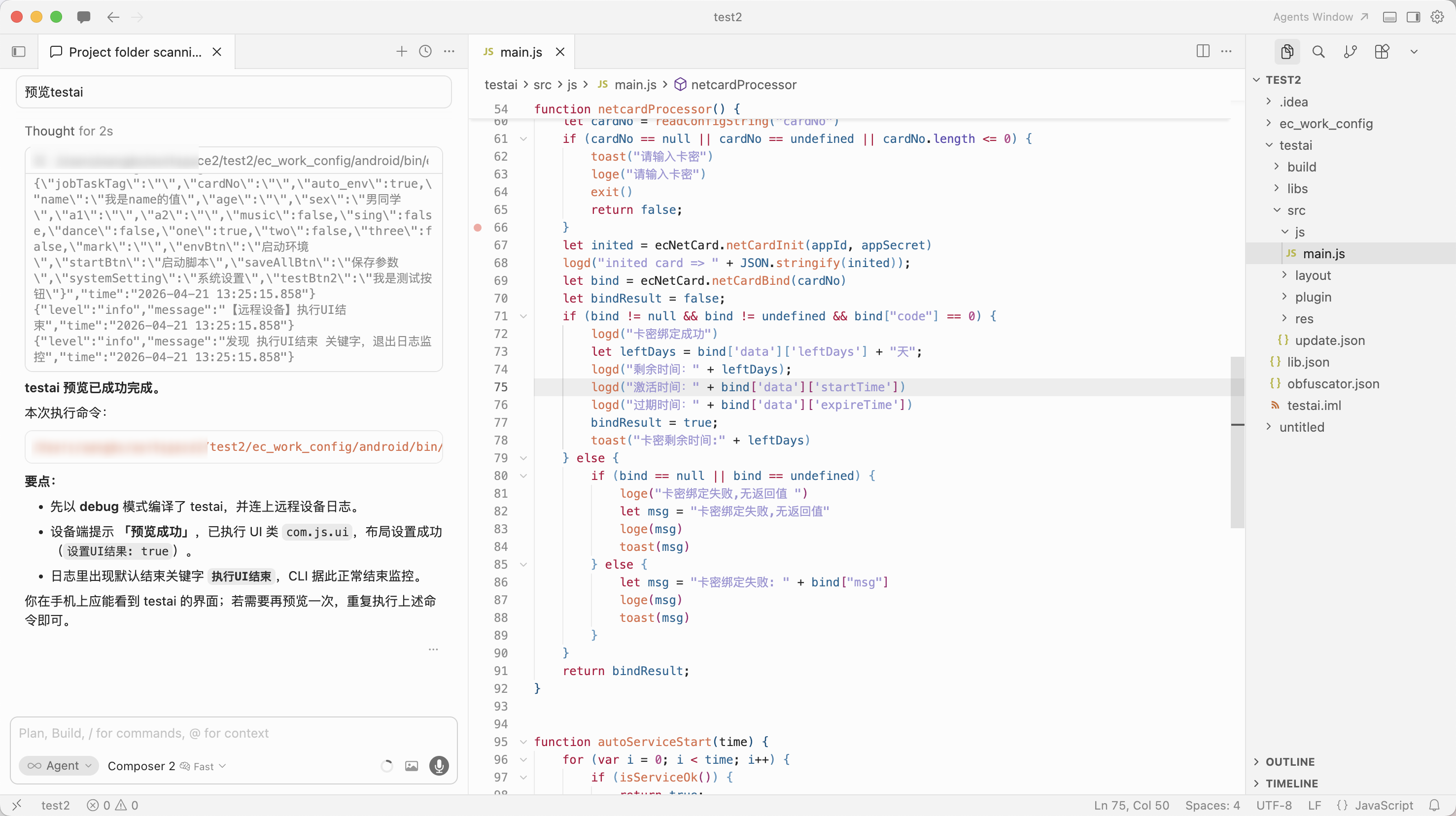
- 前提是有设备链接到IDEA,否则会提示无设备连接
- 跟AI对话,让AI编译,例如预览testai
-
运行工程
- 前提是有设备链接到IDEA,否则会提示无设备连接
- 跟AI对话,让AI编译,例如运行testai
-
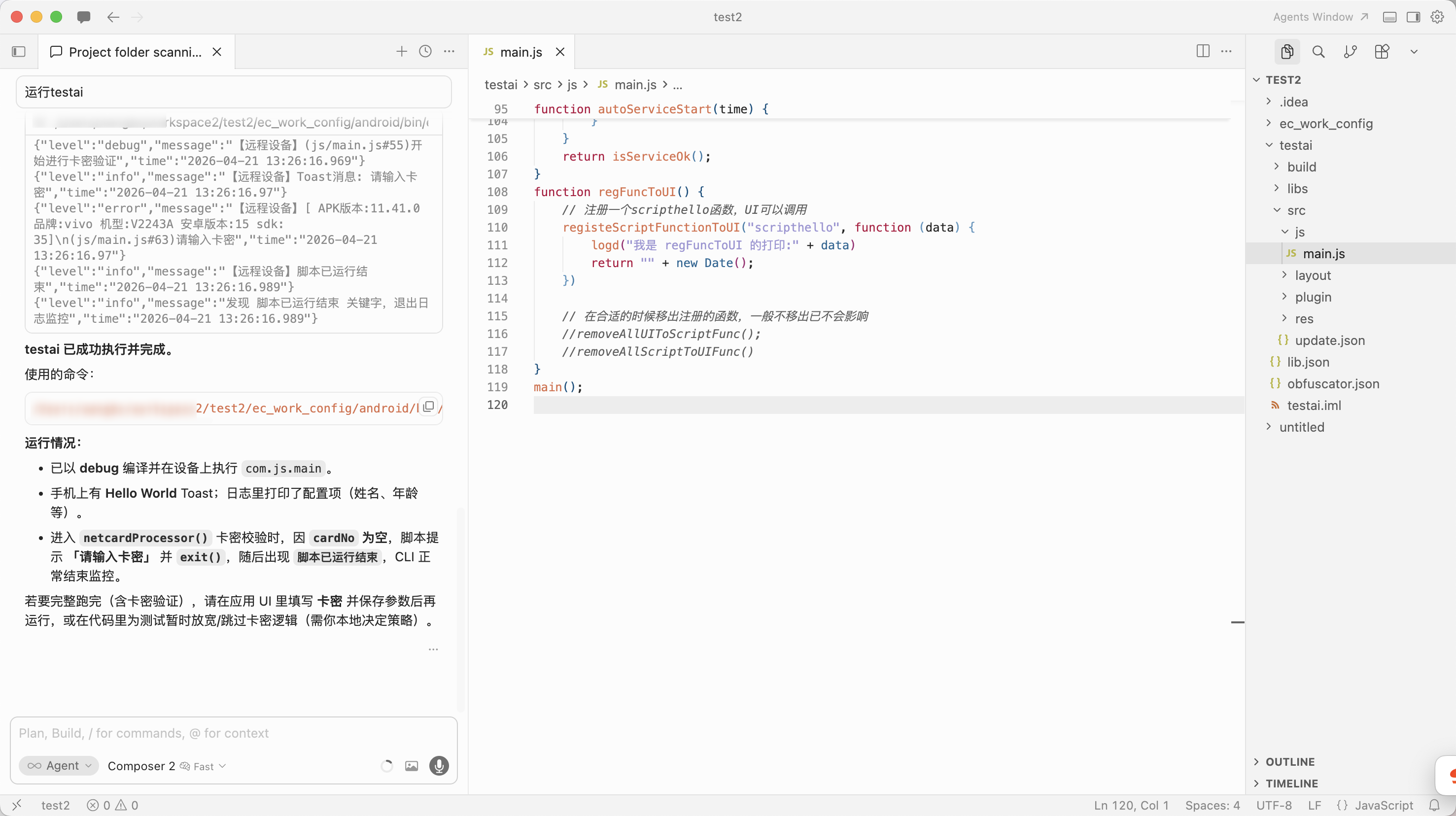
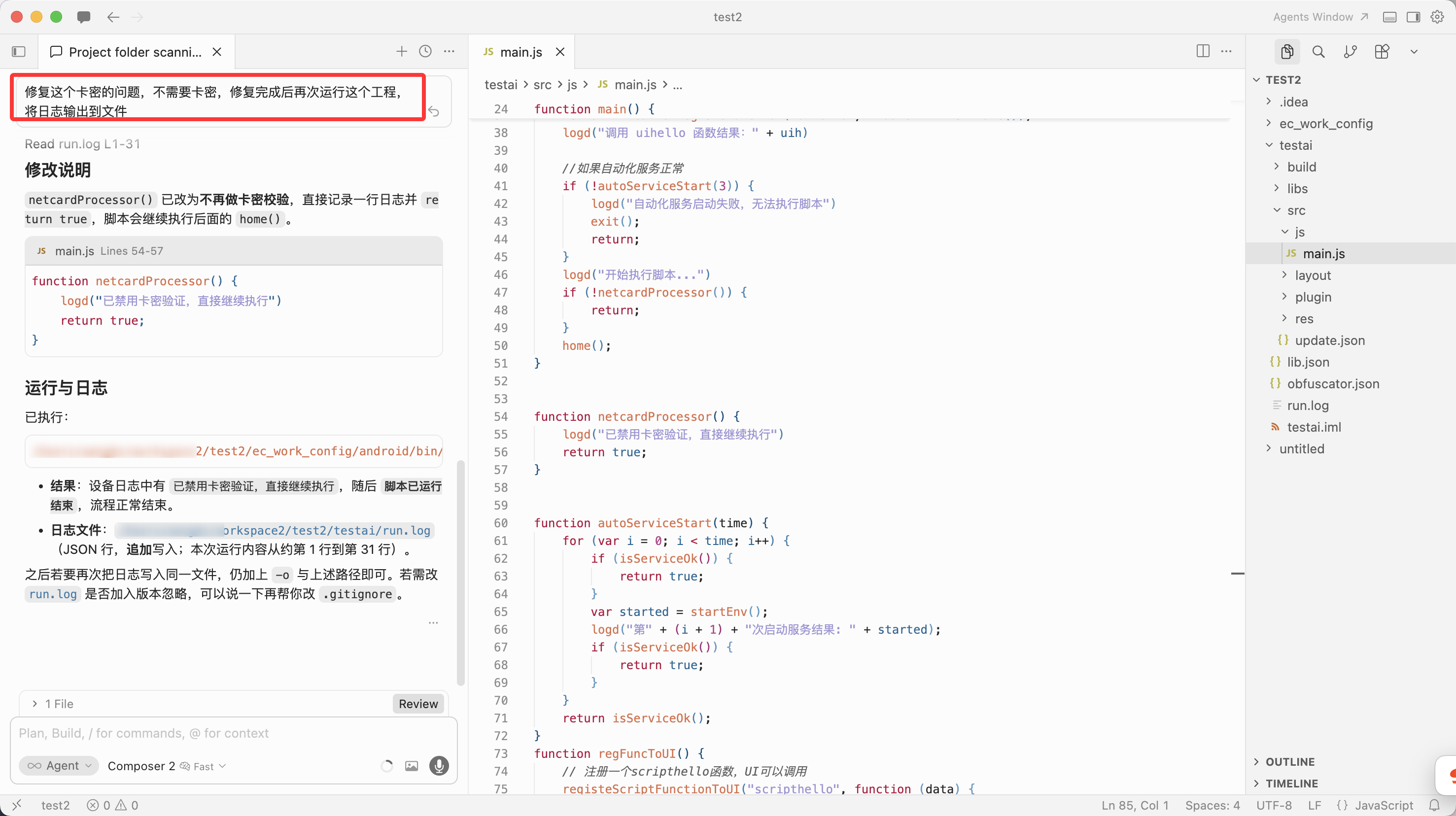
- 刚才出现了卡密问题,可以让Cursor进行修复后继续运行
-
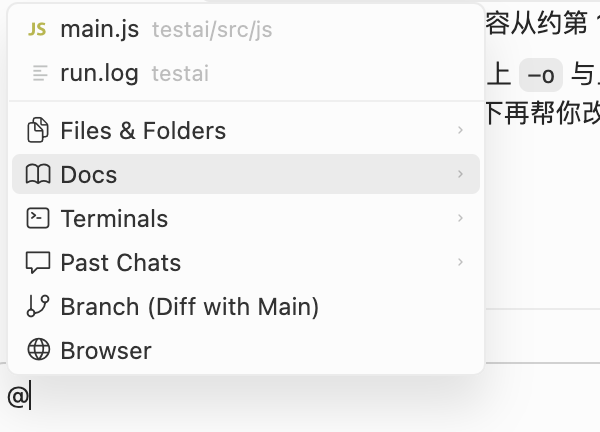
投喂文档给AI
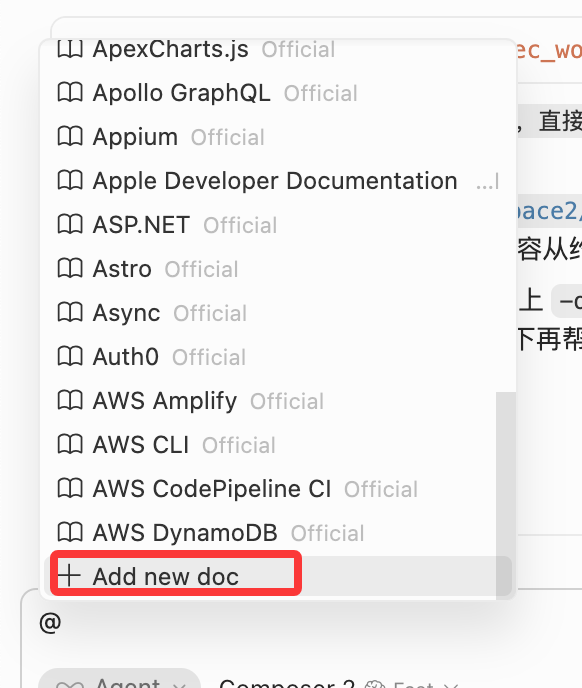
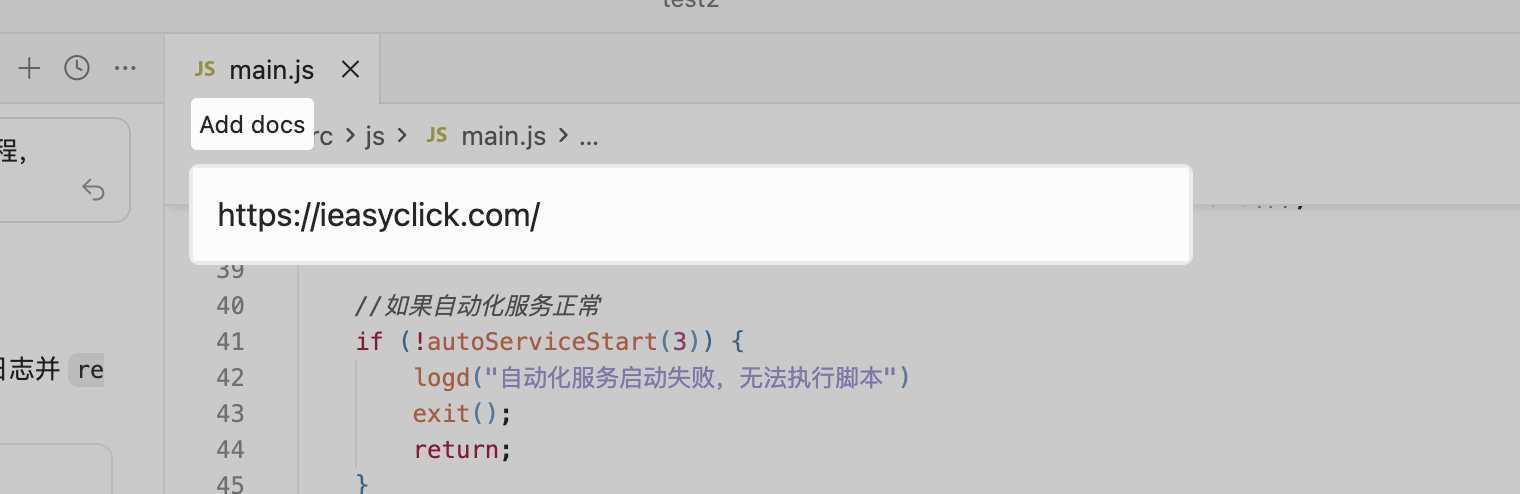
- 在和AI对话框中输入@符号,选择Docs,再次选择Add new doc,把EC的文档地址喂给AI,让AI自己抓取并理解
- v12.1.0+新增了idea顶部菜单-安装 AI DOCS功能,直接点击,会在工程下面安装好全部的文档。然后自己再根据不同的AI平台生成提示词等文件,这个需要你自己处理
更多功能
- 让AI自动代码、自助分析日志的功能,需你自己摸索,CLI提供的命令是为了告诉发生了什么,AI再去分析如何去做
CLI 命令 SKILL.md
- 以下的SKILL.md文件内容,是为了让AI抓取的,可以忽略
---name: ec-android-clidescription: >- 中文说明:EasyClick ec-android-cli 的安装前提、子命令、参数与示例。 在用户或 Agent 需要执行、脚本化或排查该 CLI 时使用;不包含实现细节。---
# ec-android-cli 使用说明
## 使用前提
- 本机已启动 **IntelliJ IDEA**,并已加载 **EasyClick 开发工具**插件;插件需处于可响应命令的状态。- 命令行中的 **模块名** 与 IDEA 里该脚本工程对应的 **模块名** 一致。- 多窗口、多工程时,建议用 **`-p`** 传入与 IDEA 中打开路径一致的 **工程根目录**,便于匹配到正确实例。
## 程序名与帮助
- **本仓库自带可执行文件**(相对仓库根目录):**`ec_work_config/android/bin/ec-android-cli`** - 在仓库根下:`./ec_work_config/android/bin/ec-android-cli -h` - Agent / 脚本优先使用该路径,避免依赖全局 PATH。 - 并且输出的日志格式设置为json格式- 若本机已单独安装并加入 PATH,也可直接执行 **`ec-android-cli`**(与上述为同一程序;本地若改名,请将命令中的名称一并替换)。- 查看总帮助:`./ec_work_config/android/bin/ec-android-cli -h`(或在 PATH 已配置时:`ec-android-cli -h`)- 查看子命令帮助:`./ec_work_config/android/bin/ec-android-cli <子命令> -h`
## 子命令一览
| 子命令 | 作用 ||-------------------|----------------------------|| `preview` | 预览工程 || `run` | 运行工程 || `stop` | 停止当前运行 || `build` | 构建 IEC || `capture-screen` | 截图(从 IDEA 已连接设备抓取截图并返回路径) || `capture-node` | 抓取 UI 节点(UIX,本质为 XML)并返回路径 || `ocr-local-image` | OCR 识别本地图像并输出识别结果 || `ocr-screen` | OCR 识别当前屏幕并输出识别结果 || `test-image` | 图片模板匹配测试(本图/抓屏)并输出测试结果 || `monitor` | 仅持续输出日志流(不要求 `-m`) |
**说明:** 除 `monitor` 外,其余子命令均需 **`-m`(模块名)**;`monitor` 不需要模块名。
## 通用参数(除 `monitor` 外的大多数子命令)
| 参数 | 含义 ||-----------------------------|--------------------------------------------------------------------------------------------------------------------------------------------------------------------------------------|| **`-m` / `--module`** | **必填**。IDEA 模块名。 || **`-p` / `--project`** | 可选。工程根目录路径(与 IDEA 中打开路径一致)。 || **`-f` / `--format`** | 可选。日志行格式:`text` 或 `json`;**省略时默认为 `json`**。 || **`-o` / `--log`** | 可选。将日志**追加**写入指定文件路径。 || **`-k` / `--stop-on`** | 可选。日志中**包含**该子串时,打印提示并**退出**(结束本次日志监控)。多个条件为**或**关系时,可用 **` |||`** 连接多个子串(任一子串命中即退出)。 || **`-w` / `--monitor-logs`** | 可选。`true` / `false`。**`preview` / `run` / `stop`**:未写 `-w` 时视为 **`true`**(持续跟日志至 **Ctrl+C** 或命中 `-k`)。**`build`**:未写 `-w` 时为 **`false`**(操作结束后即结束日志)。显式写 `-w true` / `-w false` 可覆盖。 || **`-r` / `--random-log`** | 可选。`true` / `false`。为 `true` 时在 **`ai_logs/`** 下自动生成日志文件名;**不可与 `-o` 同时使用**。 |
**约束:** 凡写出的可选参数须带**有效取值**;**`-r` 与 `-o` 不能同时使用**。
**`-k` 多关键字(通用):** 所有支持 **`-k`** 的子命令——**`preview` / `run` / `stop` / `build` / `monitor`**——均可用 **`|||`** 连接多个子串,表示**或**:日志中**任一**子串出现即结束本次监控。
**`preview` 专用:** 未写 **`-k` / `--stop-on`** 时,默认停止关键字为 **`执行UI结束`**;未写 **`-w`** 时默认**持续监控日志**(等同 `-w true`)。
**`run` 专用:** 未写 **`-k`** 时,默认停止关键字为 **`脚本已运行结束`**;未写 **`-w`** 时默认**持续监控日志**(等同`-w true`)。
**`stop` 专用:** 未写 **`-k`** 时,默认在日志中出现 **`停止失败`**、**`停止运行成功`** 或 **`无设备连接`** 时结束监控(**任一**命中即可);未写 **`-w`** 时默认**持续监控日志**(等同 `-w true`)。若显式传入 **`-k`**,则以你设置的关键字为准(仍可用 **`|||`** 表示多关键字“或”)。
**`build`(编译 IEC)专用:** 未写 **`-k`** 时,默认在日志中出现 **`release.iec`**、**`编译IEC成功`** 或 **`编译失败`**时结束本次日志监控(**任一**命中即可)。
## `monitor` 专用参数
仅日志流;不使用 `-m`、`-p`、`-w`。
| 参数 | 含义 ||---------------------------|--------------------------------|| **`-f` / `--format`** | 同上文,`text` 或 `json`,默认 `json`。 || **`-o` / `--log`** | 同上文。 || **`-k` / `--stop-on`** | 同上文。 || **`-r` / `--random-log`** | 同上文(勿与 `-o` 同用)。 |
## 日志输出习惯
- 常规日志多输出到 **标准错误(stderr)**;使用 **`-o`** 或 **`-r`** 时还会写入文件。- 默认日志行格式为 **JSON**,除非指定 **`-f text`**。
## 示例
# 以下假定当前目录为仓库根;`EC` 即 ./ec_work_config/android/bin/ec-android-cliEC=./ec_work_config/android/bin/ec-android-cli$EC preview -m app$EC preview -m app -f json$EC run -m app -f json -o /tmp/easyclick.log$EC run -m app -r true$EC run -m app -w false$EC stop -m app$EC build -m app$EC capture-screen -m app$EC capture-node -m app -d /tmp/nodes$EC ocr-local-image -m app -i /tmp/a.png$EC ocr-screen -m app$EC test-image -m app -s /tmp/s.png$EC monitor$EC monitor -f text -o /tmp/monitor.log -k "完成"
多工程时示例:
./ec_work_config/android/bin/ec-android-cli run -m app -p /path/to/project/root
## `capture-screen`(截图)
- **用途**:调用截图,成功后会输出路径。- **常用短参数**: - `-n`:`--only-network` - `-d`:`--dir`
EC=./ec_work_config/android/bin/ec-android-cli$EC capture-screen -m app$EC capture-screen -m app -n -d /tmp/shots
## `capture-node`(抓取节点 UIX)
- **用途**:调用抓节点功功能,成功后在 输出 uix文件路径。- **常用短参数**: - `-d`:`--dir`
EC=./ec_work_config/android/bin/ec-android-cli$EC capture-node -m app$EC capture-node -m app -d /tmp/nodes
## `ocr-local-image`(OCR 本地图像)
- **用途**:调用 成功后输出 OCR 结果字符串。- **必填**:`-i/--path` 本地图像路径- **可选**: - `-t/--ocr-type`:`paddleOcrNcnnV5|paddleOcrOnnxV4|paddleOcrOnnxV5|ocrLite`(默认 `paddleOcrNcnnV5`) - `-P/--padding`:默认 `32` - `-X/--max-side-len`:默认 `640` - `-R/--release`:默认 `false`
EC=./ec_work_config/android/bin/ec-android-cli$EC ocr-local-image -m app -i /path/to/image.png$EC ocr-local-image -m app -i a.jpg -t paddleOcrOnnxV5 -P 48 -X 960 -R
## `ocr-screen`(OCR 屏幕)
- **用途**:调用成功后在OCR 结果字符串。- **可选**(同 `ocr-local-image`,但不需要 `--path`): - `-t/--ocr-type`(默认 `paddleOcrNcnnV5`) - `-P/--padding`(默认 `32`) - `-X/--max-side-len`(默认 `640`) - `-R/--release`(默认 `false`)
EC=./ec_work_config/android/bin/ec-android-cli$EC ocr-screen -m app$EC ocr-screen -m app -t paddleOcrOnnxV5 -P 48 -X 960 -R
## `test-image`(图片测试)
- **用途**:调用成功后在 测试结果字符串。- **必填**:`-s/--small-image-path` 小图路径- **可选**(均为字符串格式): - `-T/--test-type`:`1` 本图测试;`2` 抓屏测试(默认 `2`)。`test-type=2` 时无需 `--big-image-path` - `-B/--big-image-path`:大图路径(仅 `test-type=1` 时需要) - `-F/--func`:`findImageByColor|findImage|matchTemplate`(默认 `findImage`) - `-M/--method`:模板匹配方式(默认 `5`) - `-g/--range`:默认 `0,0,0,0` - `-l/--limit`:默认 `1` - `-L/--max-level`:默认 `-1` - `-E/--weak-threshold`:默认 `0.7` - `-H/--threshold`:默认 `0.8` - `-C/--opencv-mat`:`1` 否;`2` 是(默认 `1`)
EC=./ec_work_config/android/bin/ec-android-cli$EC test-image -m app -s /tmp/s.png$EC test-image -m app -T 1 -s s.png -B b.png -F matchTemplate -M 5$EC test-image -m app -F findImage -g 0,0,0,0 -l 1 -E 0.7 -H 0.8EasyClick 开发专家(EC 脚本与 API 速查)
EasyClick是Android自动化测试和脚本开发工具,支持无障碍、代理、蓝牙HID、OTG HID四种运行模式。
运行模式说明:
- 无障碍模式:使用系统无障碍服务,可使用全部功能
- 代理模式:连接电脑或代理服务,可使用全部功能
- 蓝牙HID模式:通过蓝牙HID设备操作,只能用图色/OCR/蓝牙点击滑动
- OTG HID模式:通过OTG HID设备操作,只能用图色/OCR/OTG点击滑动
功能查询规范:
- 所有API功能可在项目
libs目录下的对应js文件中查询 - 基础函数查看
basic.js,图像处理查看image.js,OCR相关查看image.js中的ocr部分 - 节点信息相关功能查看
nodeimage目录 - 截屏信息相关功能查看
clorimage目录 - CLI命令行工具功能见本文档第一节《ec-android-cli 使用说明》(仓库内源码为
cli_ai) - 建议阅读文件头部的函数注释了解详细用法和参数说明
一、核心模块
1.1 基础函数
logd(msg)/logi(msg)/logw(msg)/loge(msg) // 日志输出(蓝/绿/黄/红)toast(msg) // Toast提示sleep(ms) // 休眠(毫秒)exit() // 退出脚本startEnv() // 启动无障碍服务isServiceOk() // 检查服务是否正常1.2 选择器
text(str)/textMatch(reg) // 文本包含/正则textStartsWith(str)/textEndsWith(str) // 文本开头/结尾desc(str)/descMatch(reg) // 描述包含/正则id(str)/idMatch(reg) // ID包含/正则clz(str)/clzMatch(reg) // 类名包含/正则pkg(str)/pkgMatch(reg) // 包名包含/正则bounds(l,t,r,b) // 边界范围selector.and(s2)/selector.or(s2) // 与/或条件1.3 节点操作
// 获取节点selector.getOneNodeInfo(timeout) // 获取单个节点selector.getNodeInfo(timeout) // 获取所有匹配节点selector.has() // 判断是否存在selector.waitExistNode(timeout) // 等待节点出现// 节点属性node.text/node.desc/node.id/node.clz/node.pkg // 文本/描述/ID/类名/包名node.bounds // 边界{l,t,r,b}node.clickable/node.visible/node.childCount // 是否可点击/可见/子节点数// 节点操作node.click()/node.longClick() // 点击/长按node.inputText(content)/node.clearText() // 输入/清空文本node.scrollForward()/node.scrollBackward()// 向前/后滚动node.parent()/node.child(index) // 获取父/子节点1.4 全局操作
clickPoint(x,y)/longClickPoint(x,y)/doubleClickPoint(x,y) // 点击/长按/双击swipeToPoint(x1,y1,x2,y2,duration) // 滑动到指定坐标swipeUp()/swipeDown()/swipeLeft()/swipeRight() // 上/下/左/右滑touchDown(x,y)/touchMove(x,y)/touchUp(x,y)// 触摸控制inputText(selectors,content) // 输入文本clearTextField(selectors) // 清空文本getOneNodeInfo(selectors,timeout) // 获取单个节点has(selectors)/waitExistNode(selectors,timeout) // 判断/等待节点dumpXml() // 获取节点XML1.5 设备信息
device.getScreenWidth()/getScreenHeight() // 屏幕宽高device.getIMEI()/getBrand()/getModel() // IMEI/品牌/机型device.getAndroidId()/getMacAddress() // Android ID/MACdevice.getBrightness()/setBrightness(b) // 获取/设置亮度device.getBattery() // 电量device.vibrate(millis) // 震动1.6 工具函数
utils.openApp(packageName) // 打开应用utils.openAppByName(appName) // 通过名称打开utils.isAppExist(packageName) // 判断是否已安装utils.getAppVersionCode(packageName) // 获取版本号utils.showLogWindow()/hideLogWindow() // 显示/隐藏日志窗二、图像处理
image.requestScreenCapture(timeout,type) // 请求截图权限image.captureScreen() // 截图image.captureToFile(retry,x,y,ex,ey,path) // 截图到文件image.readImage(path)/saveImage(img,path) // 读取/保存图片image.findImageEx(template,x,y,ex,ey,weakThresh,thresh,limit,method) // 找图image.findColorEx(color,thresh,x,y,ex,ey,limit,orz) // 找色image.findMultiColorEx(firstColor,points,thresh,x,y,ex,ey,limit,orz) // 多点找色img.getWidth()/getHeight() // 获取宽高img.pixel(x,y) // 获取像素颜色img.recycle() // 回收图像三、OCR识别
let ocrInst=ocr.newOcr()ocrInst.initOcr({"type":"paddleOcrNcnnV5","numThread":2,"padding":32,"maxSideLen":640})let results=ocrInst.ocrImage(img,timeout,map) // 返回[{label,confidence,x,y,width,height}]ocrInst.ocrFile(path,timeout,map) // 识别图片文件ocrInst.releaseAll() // 释放资源四、文件操作
file.readFile(path)/writeFile(data,path) // 读取/写入file.copyFile(src,dest)/moveFile(src,dest)// 复制/移动file.deleteFile(path) // 删除file.exists(path)/isFile(path)/isDir(path)// 判断存在/文件/目录file.create(path)/listDir(path) // 创建/列出目录五、网络请求
http.httpGetDefault(url,timeout,headers) // GET请求http.httpPost(url,params,files,timeout,headers) // POST请求http.postJSON(url,json,timeout,headers) // POST JSONhttp.downloadFile(remoteUrl,file,timeout,headers) // 下载文件六、数据库
sqlite.connectOrCreateDb(dbName) // 连接/创建数据库sqlite.createTable(tableName,columns) // 创建表sqlite.insert(tableName,map) // 插入数据sqlite.update(tableName,map,where) // 更新数据sqlite.query(sql)/execSql(sql) // 查询/执行SQLsqlite.close() // 关闭数据库七、多线程
thread.execAsync(runnable) // 异步执行,返回线程IDthread.cancelThread(threadId)/stopAll() // 取消线程/全部setTimeout(func,timeout) // 延迟执行setInterval(func,interval) // 周期执行八、UI界面
ui.layout(name,content) // 加载XML布局ui.findViewById(id) // 通过ID查找视图ui.setVisibility(view,visibility) // 设置可见性ui.setText(view,text)/getText(view) // 设置/获取文本ui.setEvent(view,eventType,callback) // 设置事件监听ui.putShareData(key,value)/getShareData(key) // 存储/获取共享数据ui.customDialog(params,view,bind,dismiss) // 自定义对话框九、Shell命令
shell.installApp(path) // 安装APKshell.uninstallApp(packageName) // 卸载应用shell.stopApp(packageName) // 停止应用shell.execCommand(command) // 执行Shell命令shell.sudo(command) // 执行Root命令十、HID模块
// 蓝牙HIDbleEvent.startConnect(name,save,timeout) // 连接蓝牙设备bleEvent.isConnected() // 是否已连接bleEvent.clickPoint(x,y)/swipe(x0,y0,x1,y1,duration) // 点击/滑动bleEvent.home()/back() // 主页/返回键// OTG HIDotgEvent.init()/connectFirst() // 初始化/连接otgEvent.isConnected() // 是否已连接otgEvent.clickPoint(x,y)/swipe(x0,y0,x1,y1,duration) // 点击/滑动十一、对象扩展
// Point对象point.click()/longClick()/doubleClick() // 点击/长按/双击// Rect对象rect.click()/clickRandom() // 点击中心/随机位置// String扩展str.contains(s)/replaceAll(s1,s2)/trim()/toInt() // 包含/替换/去空格/转整数十二、代码模板
// 启动环境function main(){if(!autoServiceStart(3)){loge("服务启动失败");return;}}function autoServiceStart(time){for(let i=0;i<time;i++){if(isServiceOk())return true;startEnv();sleep(1000);}return isServiceOk();}main();// 查找点击let node=text("推荐").getOneNodeInfo(0);if(node)node.click();else loge("未找到");// 滑动let w=device.getScreenWidth(),h=device.getScreenHeight();swipeToPoint(w/2,h*0.8,w/2,h*0.2,500);// OCRlet ocrInst=ocr.newOcr();ocrInst.initOcr({"type":"paddleOcrNcnnV5","numThread":2,"padding":32,"maxSideLen":640});let img=image.captureScreen();let results=ocrInst.ocrImage(img,5000,null);if(results)for(let i=0;i<results.length;i++)logd(results[i].label);ocrInst.releaseAll();