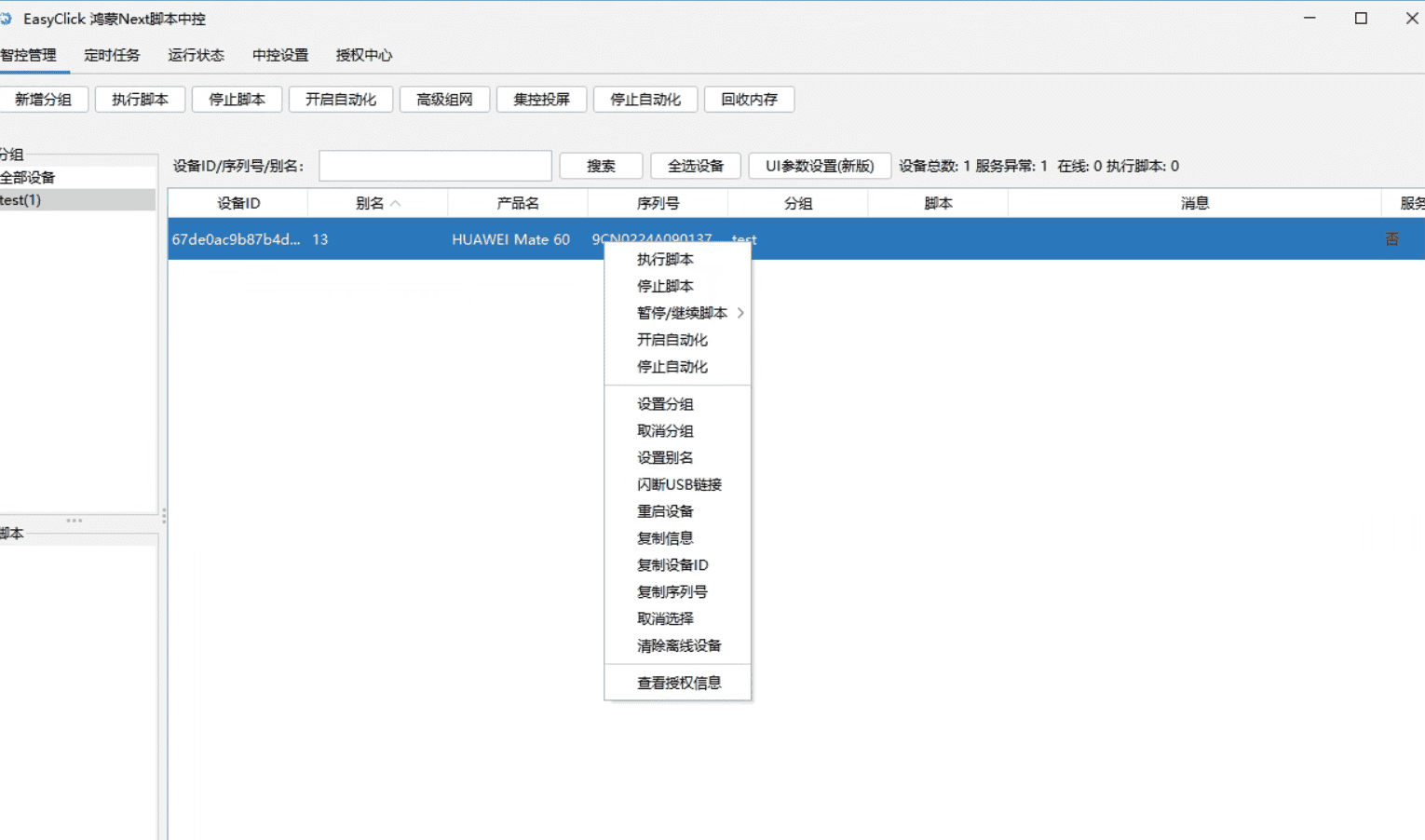
安装中控程序
中控程序用途
- 中控程序是鸿蒙Next USB版本执行脚本程序、投屏程序的核心
下载中控
启动中控程序
-
这里以 Windows 为例
-
进入解压目录,双击
新中控.exe即可运行(请勿直接双击投屏程序) -
新版投屏请在中控启动并登录后,通过顶部工具栏 集控投屏 → 全新界面 进入
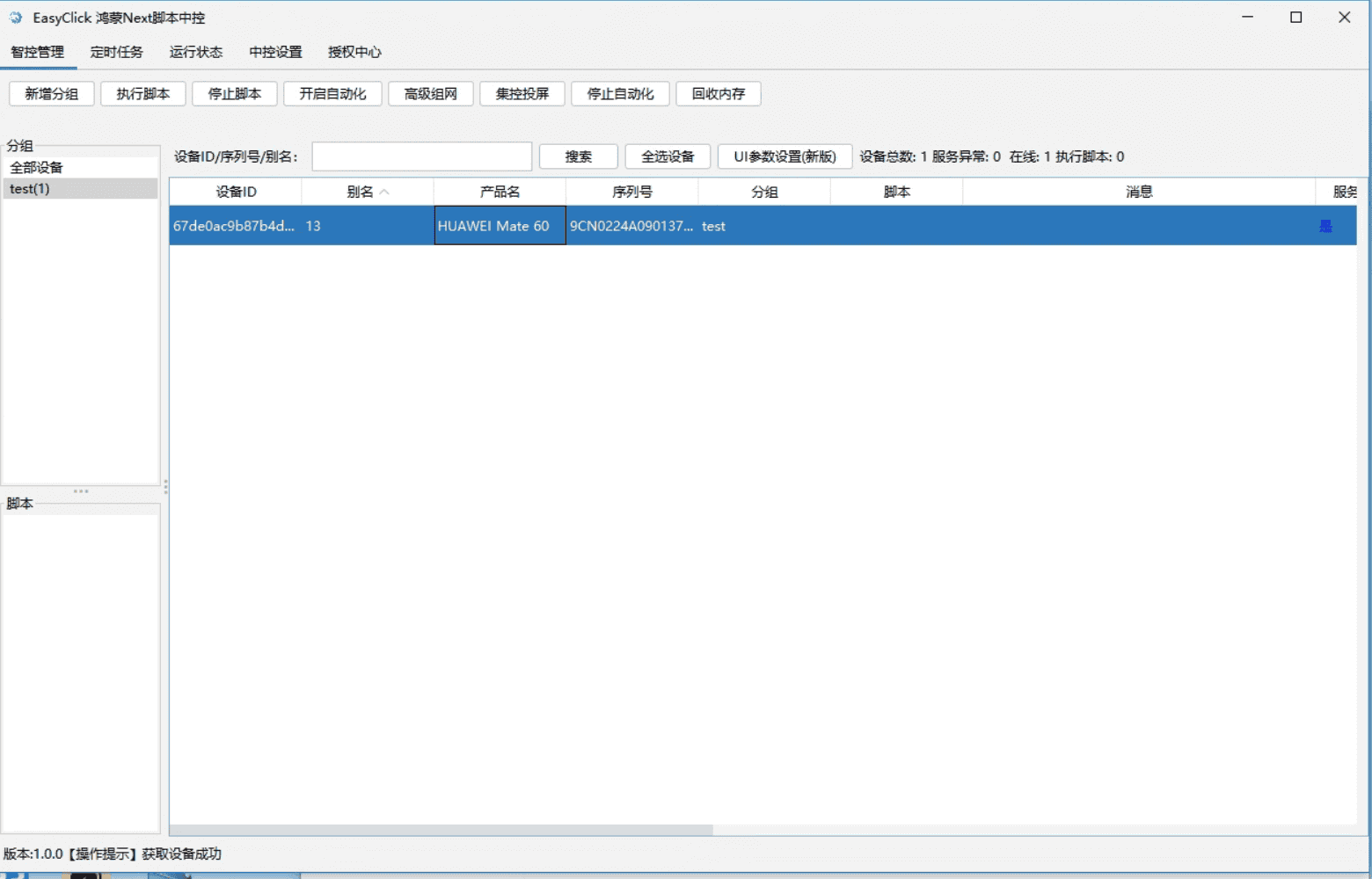
登录中控
-
中控主界面-个人中心
-
默认是需要登录的,如果没有用户,可以注册一个后进行登录
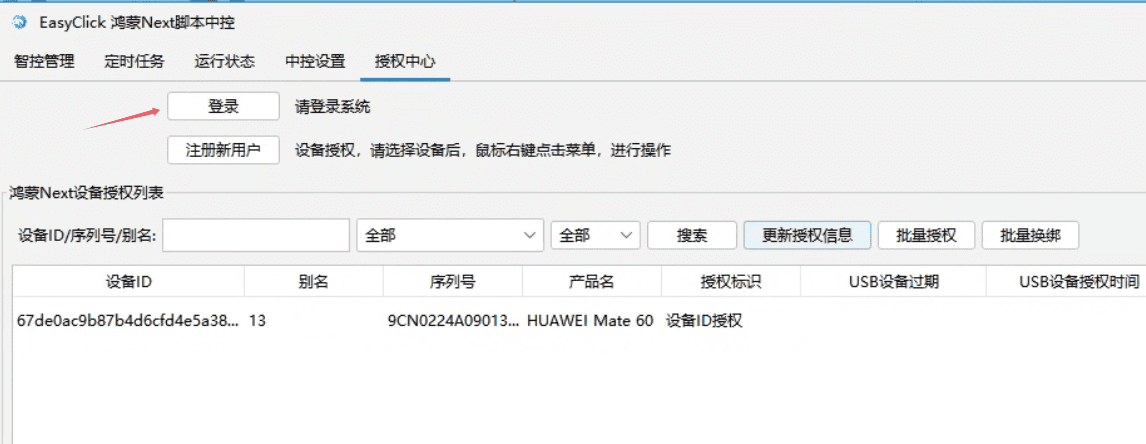
链接手机
USB链接手机
- 打开鸿蒙Next手机的开发模式,首先进入手机的
设置-关于手机,找到软件版本选项,连续点击7此即可开启开发者模式 - 进入手机的
设置-系统选项,找到开发者选项,进入后,勾选USB调试,然后USB数据线链接到电脑 - 如果
弹出是否运行USB调试框,请选择始终运行使用本机调试 -
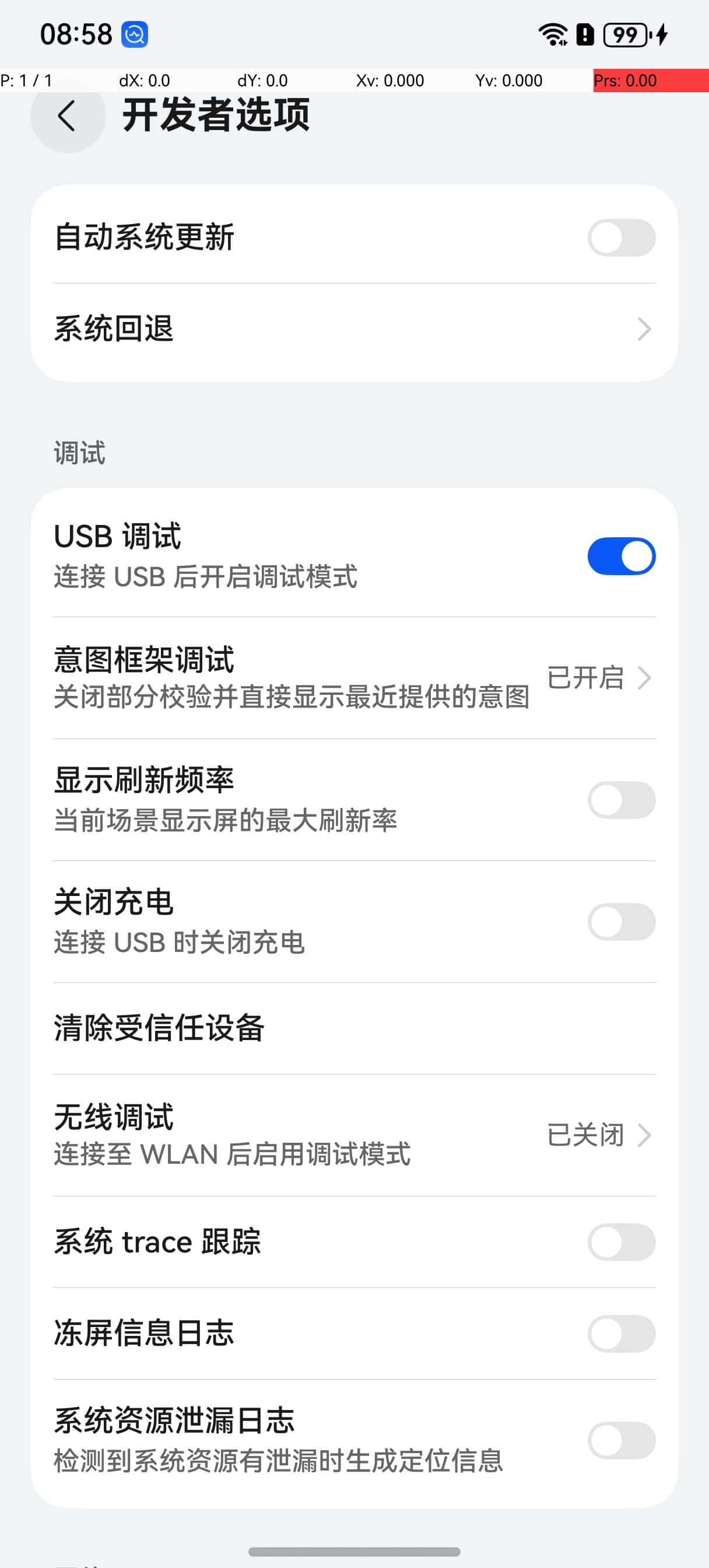
- 链接成功后,中控将会出现已经链接的设备
无线调试链接
- 进入手机的设置-系统选项,找到开发者选项,进入后,勾选USB调试,点击无线调试开启会得到
IP地址和端口 - 进入中控,点击
扫描无线设备按钮,输入手机的无线调试 IP和端口,点击扫描即可
中控开启无线调试
- 由于从手机上开启无线调试 端口是随机的,为了方便扫描,可以先使用USB链接到手机,然后点击中控的
开启无线调试按钮,即可 - 拔掉数据线,点击
扫描无线设备按钮,输入手机的无线调试 IP和端口,点击扫描即可
启动自动化
- 如果设备链接了,中控的设备监控会自动出现
- 选择设备后,点击开启自动化按钮,等待服务状态变成·是·,即可编写程序代码了
执行脚本
-
中控界面上,鼠标右键,选择执行脚本,选择iec文件即可