蓝牙BLE教程
说明
- 适配版本:鸿蒙Next USB 中控 3.2.0+
- 形态与 iOS USB 蓝牙 BLE 一致:手机只当 HID Host;电脑/中控经桥接 连接 ESP32 开发板(串口或 WiFi),板再对手机发送蓝牙 HID
- 支持 ESP32-C3 / ESP32-S3,分别有焊接引脚与不焊引脚固件,刷写时务必选对芯片型号与板型
- 蓝牙 HID 与 HDC 自动化、投屏、USB HID 等能力不冲突,可组合使用,也可单独使用 BLE 做点击/按键
- 固件免费,开发板自行在淘宝、拼多多、1688 购买;示意:

- 脚本 API 见 蓝牙 BLE 事件
下载固件
- 请到网盘 鸿蒙Next资源文件夹 → USB版本 → 蓝牙固件 下载对应开发板固件
- 不要刷入 iOS USB 专用蓝牙固件
- 注意区分:
- 芯片:C3 / S3
- 板型:焊接 / 不焊
- 功能:请使用含键盘版本(HOME、按键、快捷键等依赖键盘 HID)
刷入固件
- 刷入步骤与安卓一致,参考 安卓蓝牙刷入固件
- 刷入时选择鸿蒙/安卓 USB 蓝牙固件,不要选错平台
- 获取蓝牙 MAC(名称一般为 MAC 后 8 位)同样参考安卓文档「读取 mac 地址」;中控绑定串口时也会自动读出后 8 位
设备与蓝牙绑定
- 建议在开发板上标注蓝牙 MAC 后 8 位,手机侧也可贴对应标签,方便多机管理
- 打开鸿蒙Next USB 中控,选中一台已连接设备,右键菜单 → 蓝牙HID设置 → 绑定蓝牙BLE
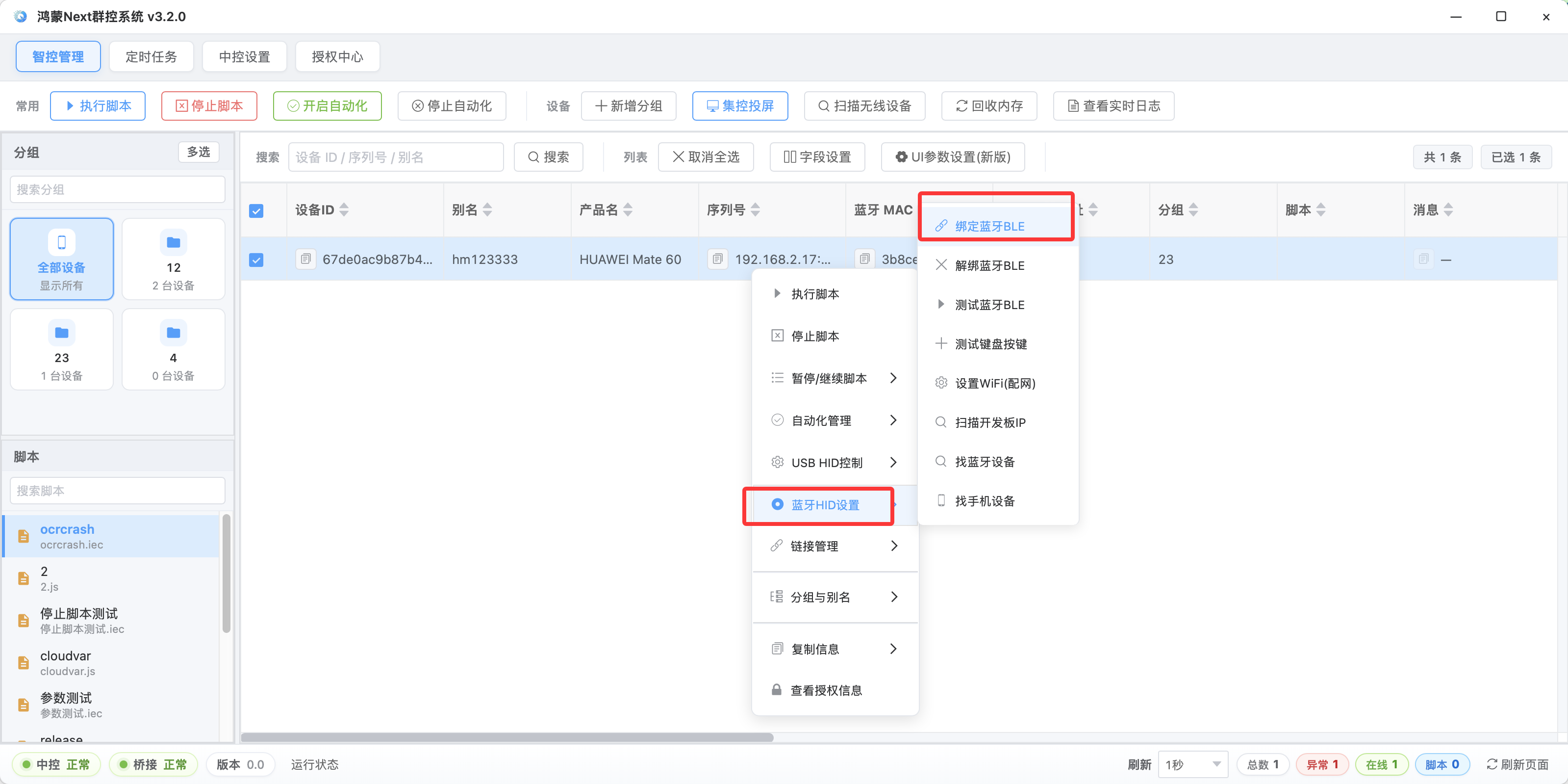
- 选择已连接的串口;若列表为空,可取消「只显示未绑定」类筛选后点强制刷新;仍找不到时,可直接在 MAC 输入框填写蓝牙 MAC 后 8 位后绑定
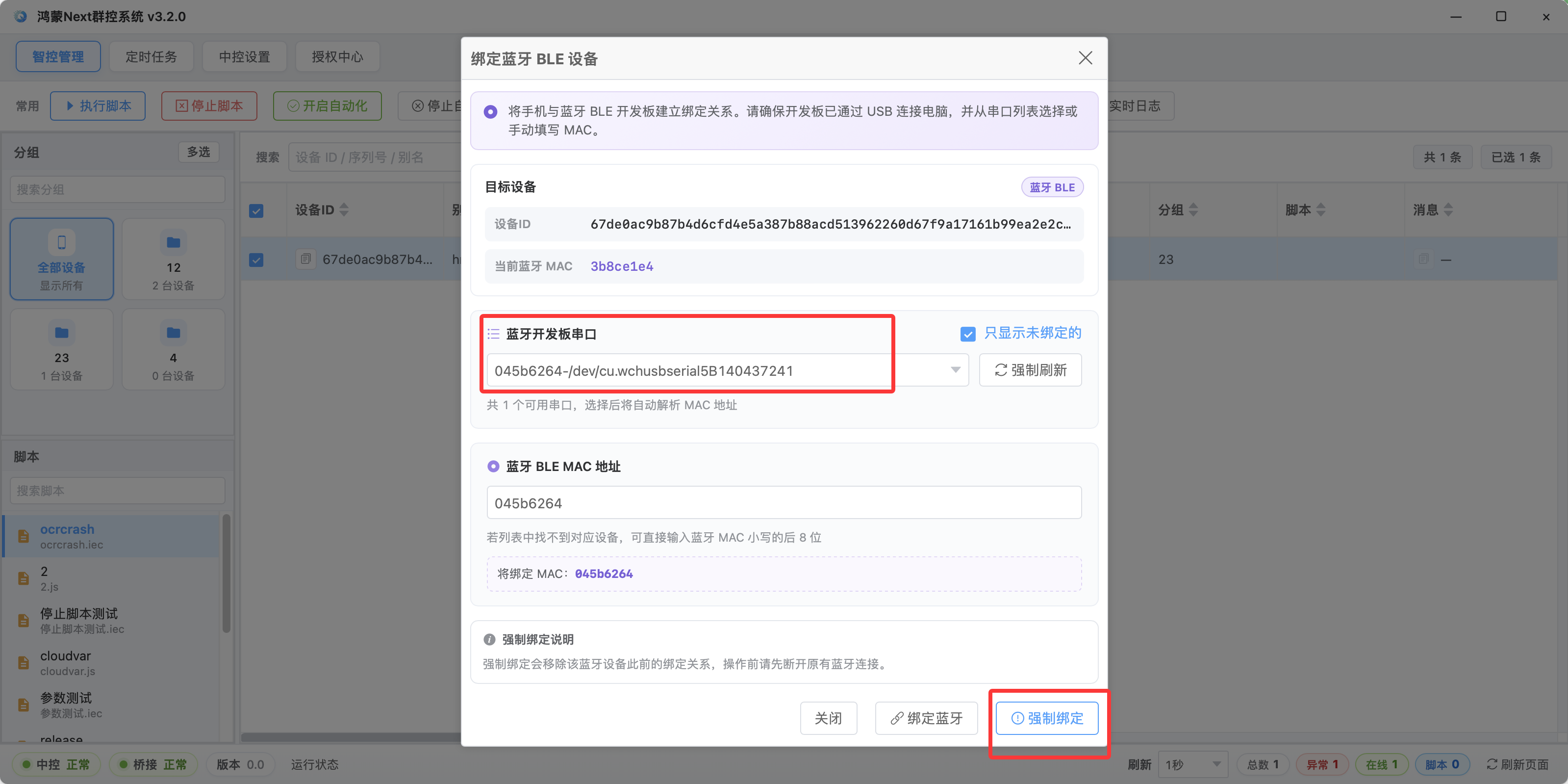
- 绑定成功后,中控设备列表 蓝牙 MAC 一栏应显示刚绑定的硬件地址
- 身份映射为 UDID ↔ bleMac
测试蓝牙功能
- 绑定完成后,在手机 设置 → 蓝牙 中搜索并配对该开发板(名称一般为 MAC 后 8 位,图标可能显示为键盘/鼠标)
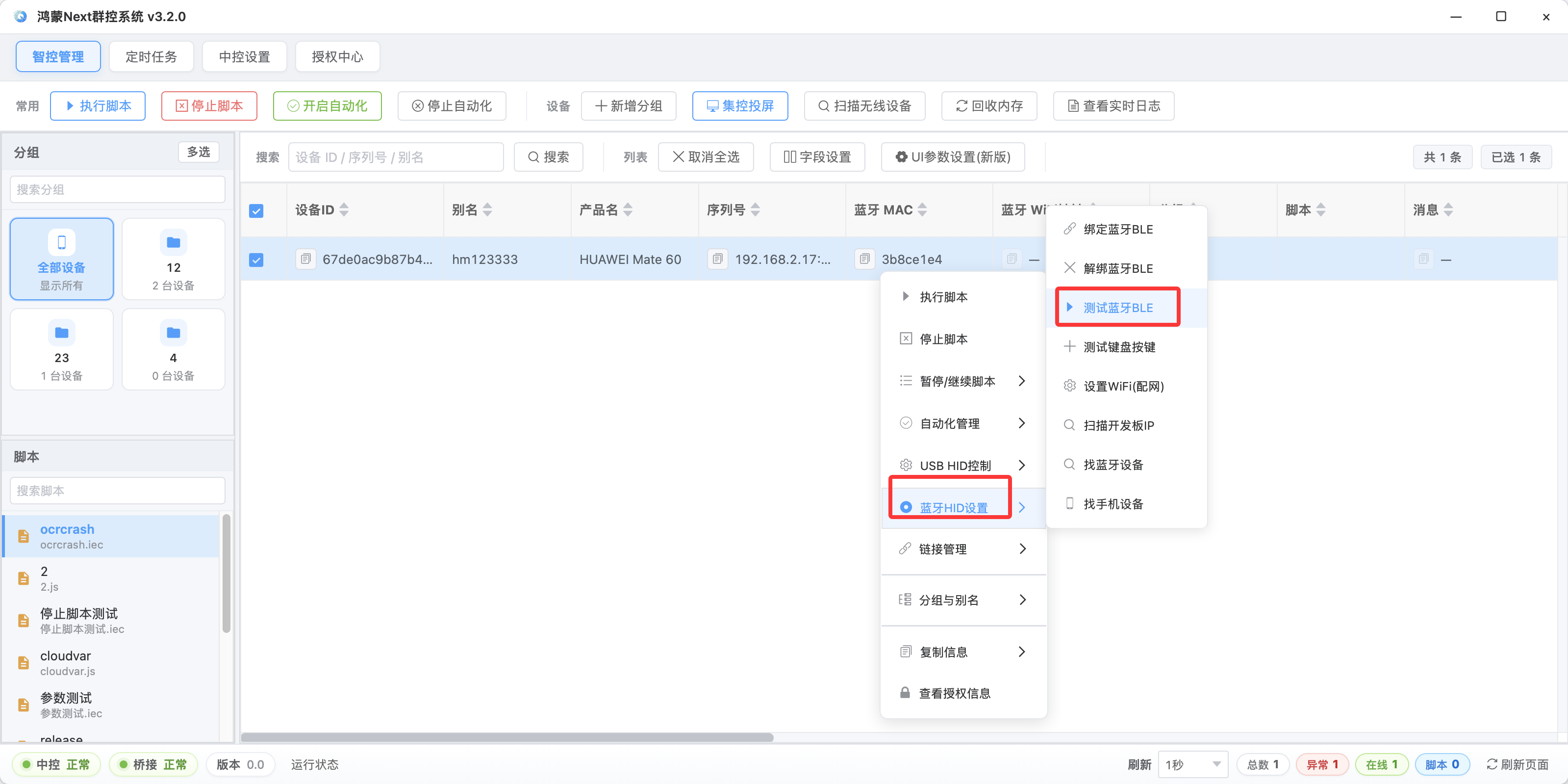
- 中控右键 → 蓝牙HID设置 → 测试蓝牙BLE
- 选择通信方式(默认串口),点击 触控长按 或 HOME 按键 等;手机有对应反应即表示通路正常
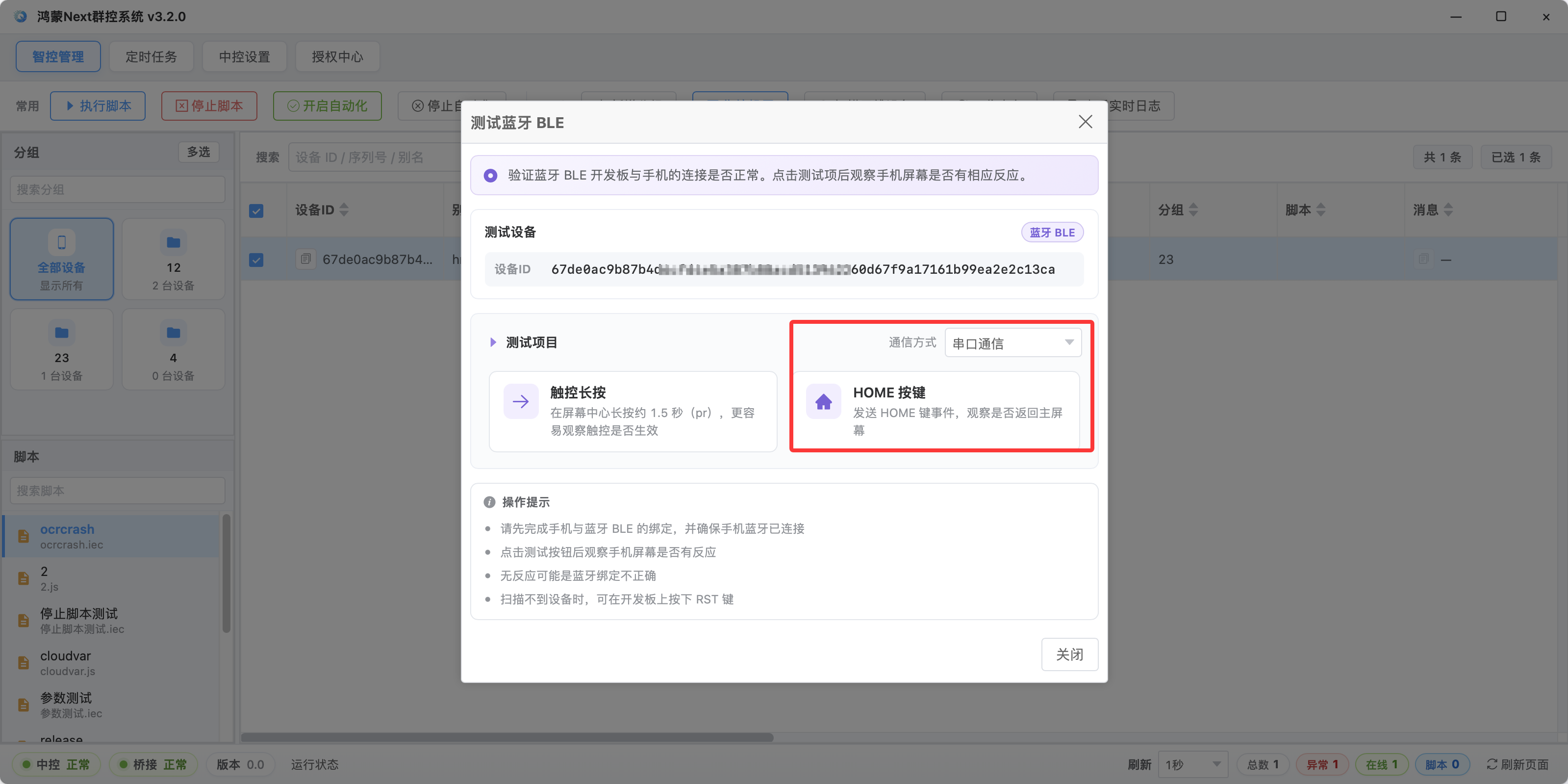
- 无反应时:手机忽略该设备后重新配对,开发板按 RST 重启,再测一次
通信功能
- 与开发板通信支持 串口 与 WiFi 两种方式
- 串口:开发板 USB/排针串口接到电脑,无需额外配网(
bleEvent.setSendCmdType(1)) - WiFi:需先写入开发板 WiFi 账号密码,再使用网络模式(
setSendCmdType(2))
- 串口:开发板 USB/排针串口接到电脑,无需额外配网(
- 中控右键 → 蓝牙HID设置 → 设置WiFi信息
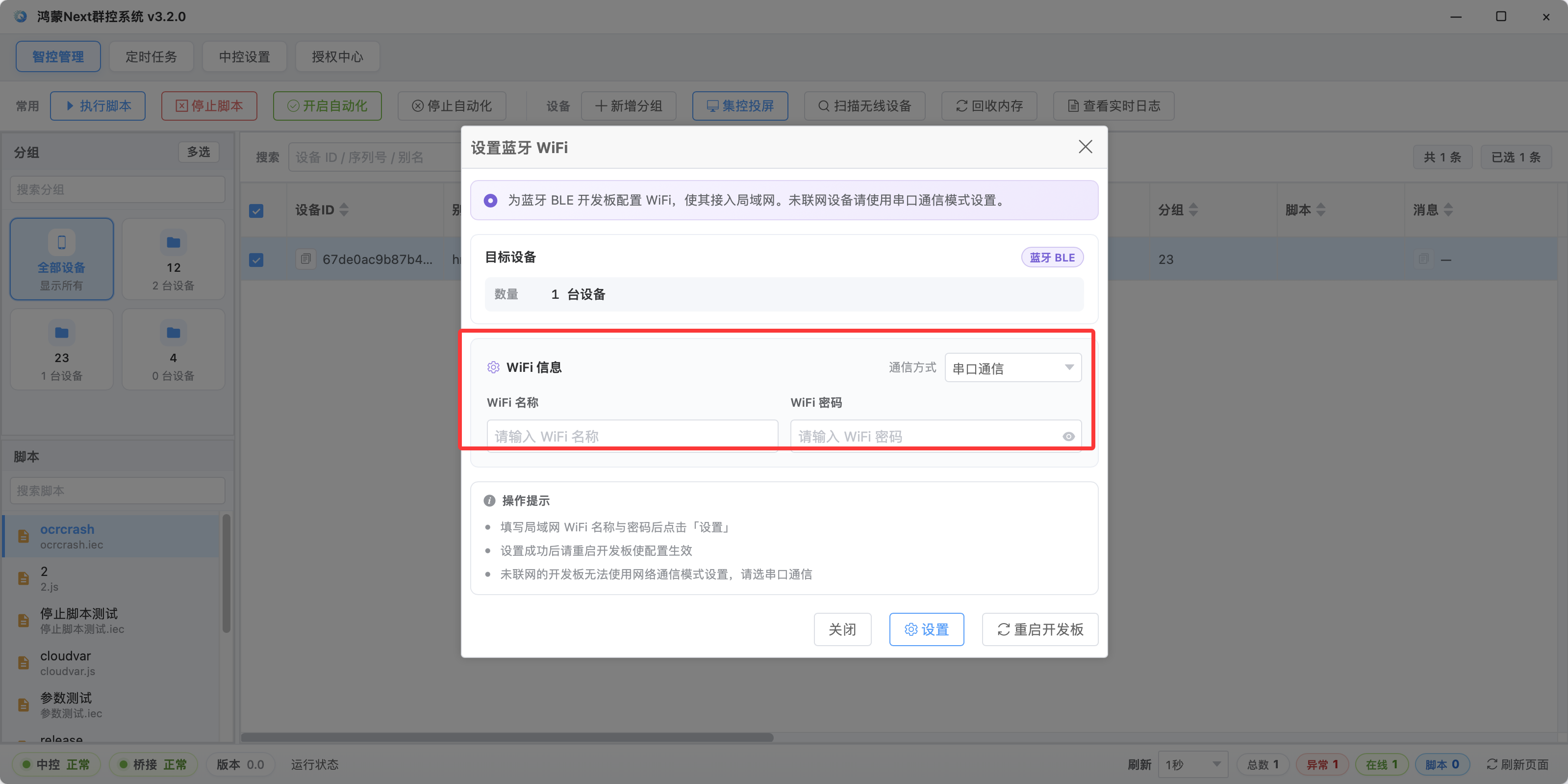
- 设置后重启开发板;中控会扫描开发板 IP,成功后设备列表 硬件 IP / 蓝牙 WiFi IP 一栏可见
- 中控启动且绑定关系正确时会自动扫描,一般无需手工干预
键盘快捷键
- 用于向手机发送组合键(如系统键、自定义快捷键),脚本侧对应
bleEvent.keyPressChar - 中控右键 → 蓝牙HID设置 → 新增键盘快捷键
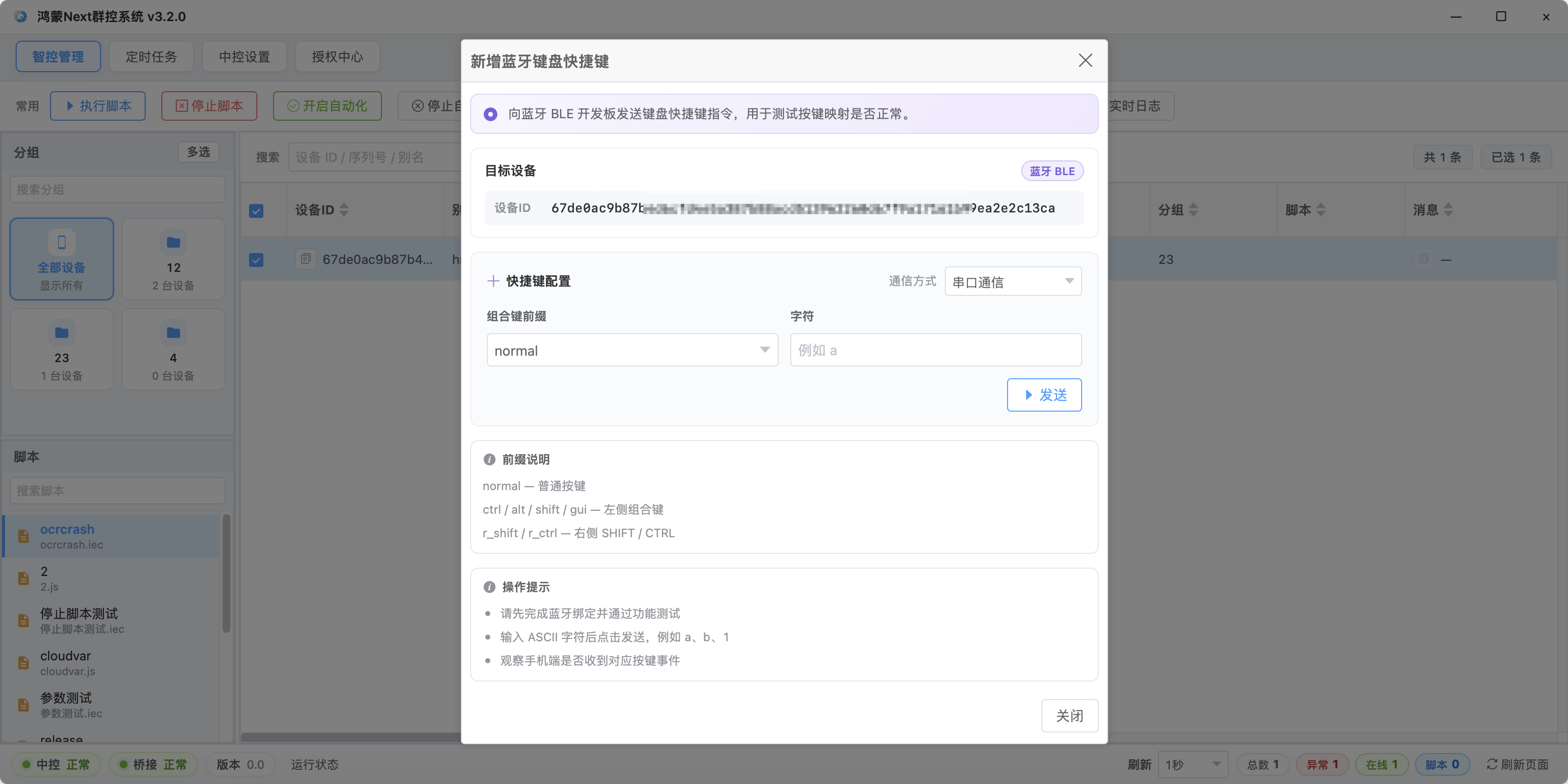
- 选择组合键(如
gui)并输入字符,点发送即可在已配对手机上触发对应按键 - 系统键也可在测试面板或脚本中调用:
home/back/recents(最近任务)等,详见 蓝牙 BLE 事件
输入功能
已开启自动化服务(推荐)
- 中文与长文本请继续用代理输入,例如全局函数
inputText
仅 BLE、未开自动化
- 可通过
bleEvent.keyPressChar输入英数与快捷键 - 中文仍建议开启自动化后使用
inputText
截图与图色
- 已开自动化时:正常使用
image.captureFullScreen、OCR、YOLO、图色等 - 也可与 USB HID、BLE 点击组合:先截图/找图,再
bleEvent.clickPoint点击 - 触控为绝对像素坐标,脚本里需先
bleEvent.setScreenSize(宽, 高)(宽高可用截图像素尺寸)
常见问题
蓝牙连不上
- 按住开发板 RST 约 5 秒后松开,手机蓝牙里忽略该设备后再搜一次
- 一块开发板同时只连一台手机;连接成功后蓝牙名称可能隐藏;换绑前请先在手机上断开并忽略,再按 RST
- 刷固件后给开发板重新上电;手机开关一次蓝牙再搜索
手机侧需要注意什么
- 设置 → 蓝牙 中完成配对,并保持蓝牙开启
- 配对后若系统弹出「键盘 / 鼠标 / 输入设备」类权限或连接确认,请允许
- 部分机型需在开发者选项中保持 USB 调试(用于自动化与截图),与 BLE 配对互不替代
开发板灯语提示
- 蓝牙配对:常亮约三秒后熄灭
- 蓝牙断开:慢闪约 10 次后熄灭
- 查找蓝牙:快闪约 15 次后熄灭
点击偏移或不准确
- 未调用或错误调用
bleEvent.setScreenSize(横竖屏切换后需重新设置) - 通信方式选错(串口占用、或未配网却选了网络模式)
- 绑定的 MAC 与当前 USB 串口不是同一块板
中控列表蓝牙 MAC 不更新
- 确认中控版本 ≥ 3.2.0,且 Bridge 已启动
- 绑定成功后可在「蓝牙HID设置」中再次打开绑定对话框核对当前 MAC;必要时解绑后重新强制绑定
- 串口被刷写工具或其他程序占用时,先关闭占用再开中控
中控提示无线串口 / 读不到 MAC
- 重启中控
- 刷完固件后先关闭刷写工具,再启动中控,避免串口冲突
如何配合脚本使用
- 绑定 UDID 与 bleMac,手机已配对开发板
- 脚本示例流程:
setSendCmdType→setScreenSize→openSerial(串口模式)→clickPoint/systemKey/keyPressChar - 完整函数说明见 蓝牙 BLE 事件
- 对比 USB 有线 HID 方案见 USB HID 事件