说明
配置 MCP(可不使用 CLI)
如果不想使用 CLI,可在 Cursor 等 AI 编程工具里直接配置 MCP 服务,由 IDEA 插件提供预览、运行、截图、OCR、节点抓取等能力。
前提:本机已启动 IntelliJ IDEA,并打开了 EasyClick 工程(插件已加载)。
在 Cursor 的 MCP 配置(如用户目录下的 mcp.json)中加入:
{ "mcpServers": { "easyclick-ios": { "url": "http://127.0.0.1:18562/mcp" } }}默认地址为 http://127.0.0.1:18562/mcp。若端口被占用,插件会在 18562 起依次尝试后续端口。
工程说明
- 使用 IDEA 打开一个文件夹,然后新建 模块,如下图所示
-
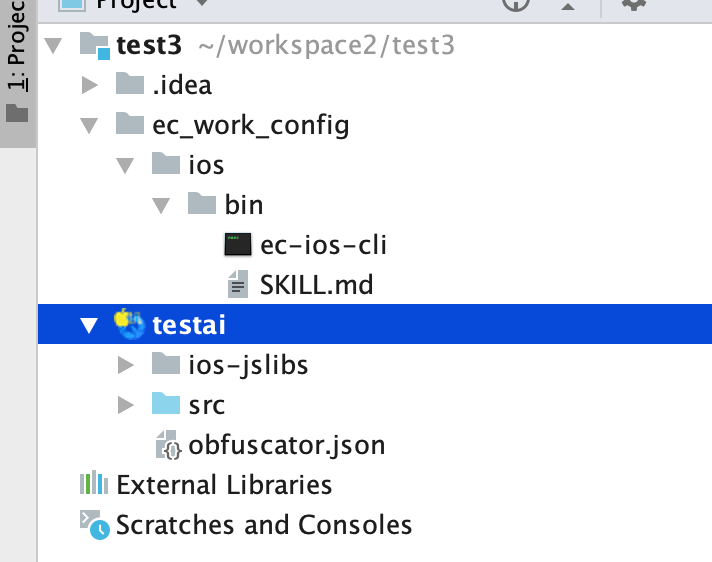
- 如果没有出现,ec_work_config/ios/bin目录,可以关闭 IDEA 重新打开工程文件夹
- ec_work_config/ios/bin存放的是EC IOS 编译相关的CLI和SKILL.md
使用Cursor编程
打开工程
- 使用Cursor打开文件夹的功能,选择你的工程文件夹,不要选择到模块
-
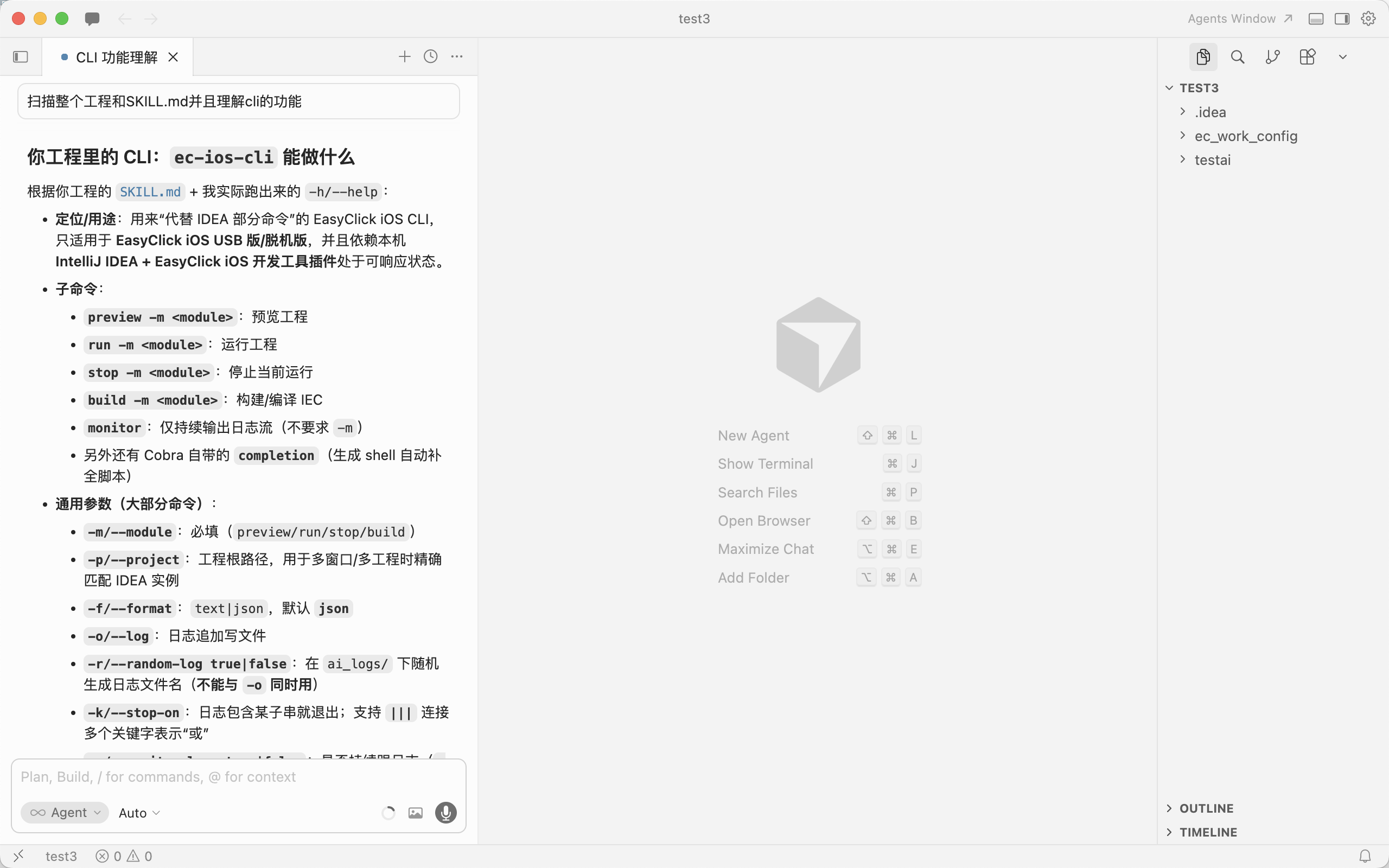
- 跟AI对话,让AI理解工程,并且扫描工程结构和SKILL.md
编译IEC文件
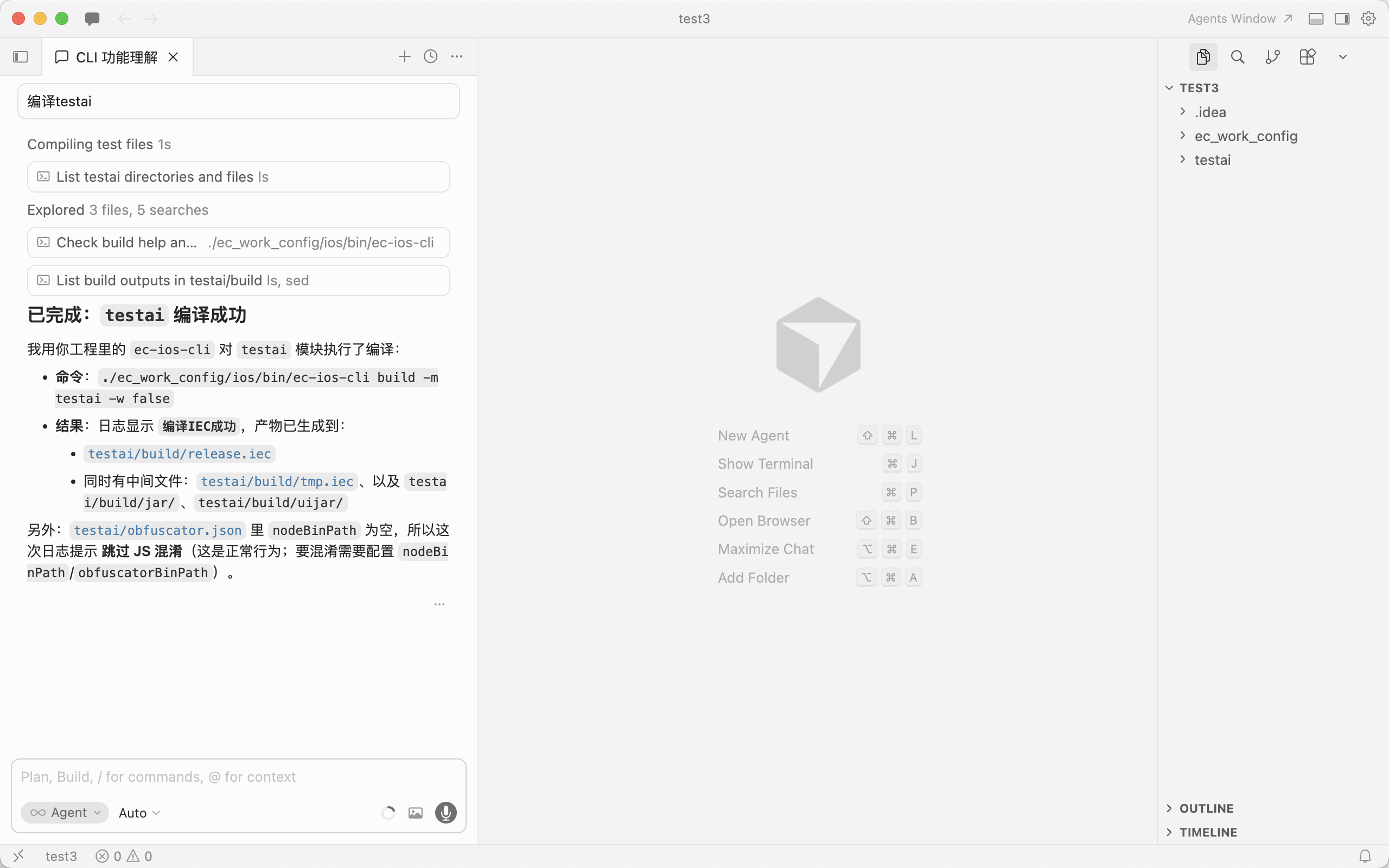
- 跟AI对话,让AI编译,例如编译testai工程
-
预览工程
- 前提是有设备链接到IDEA,否则会提示无设备连接
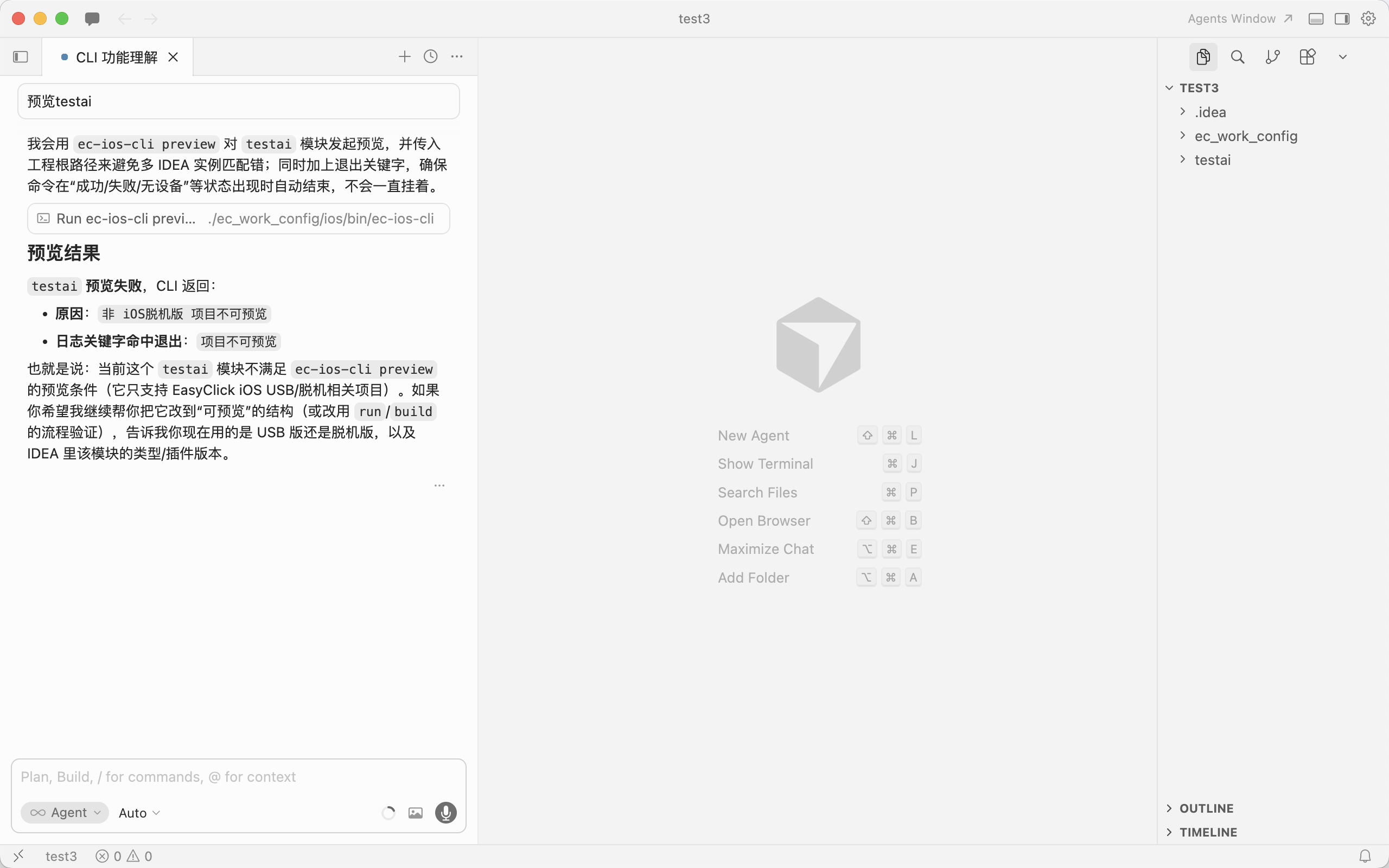
- 跟AI对话,让AI编译,例如预览testai
- 注意:iOS USB版本工程无法预览,只有iOS脱机版本才能预览
-
运行工程
- 前提是有设备链接到IDEA,否则会提示无设备连接
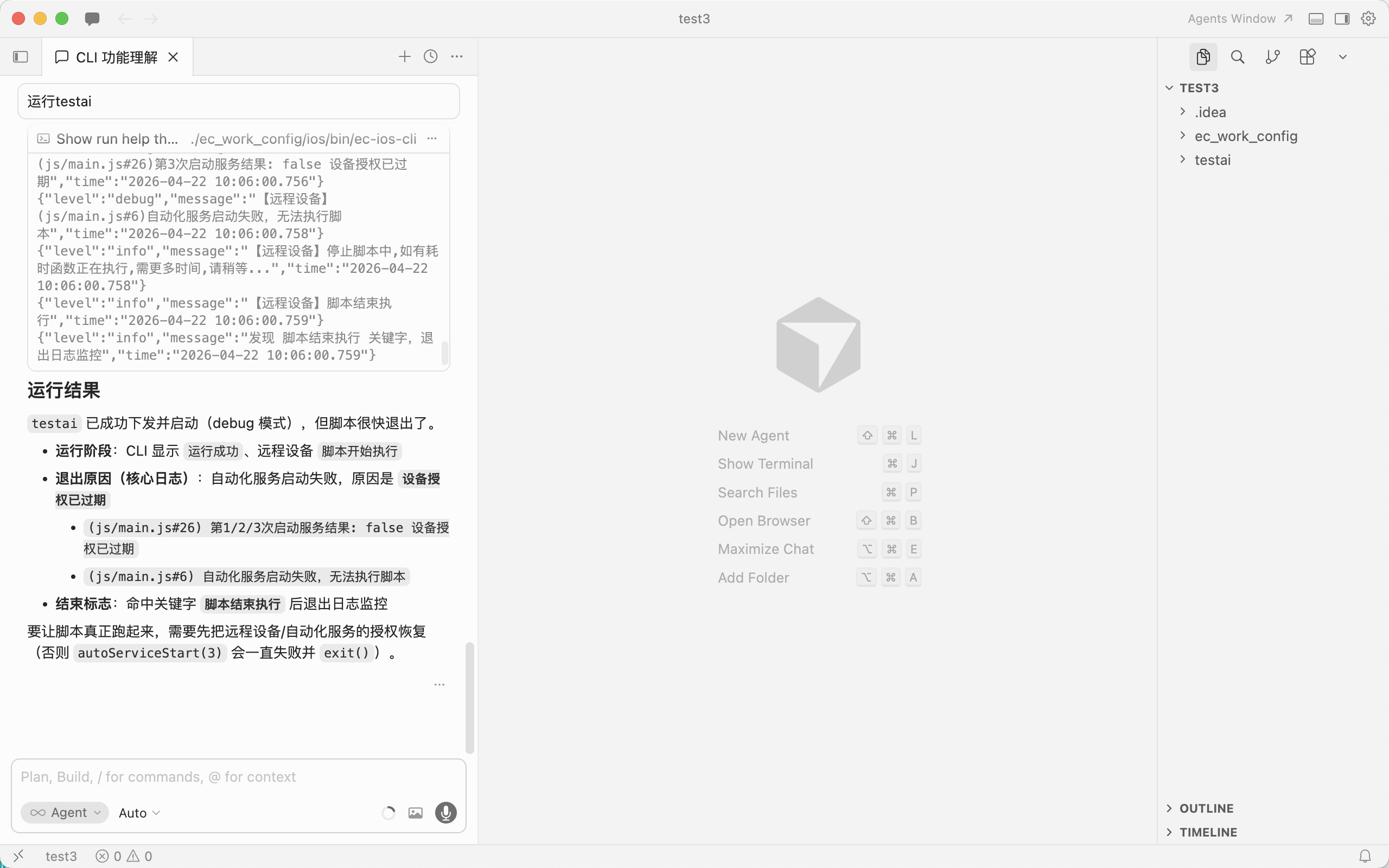
- 跟AI对话,让AI编译,例如运行testai
-
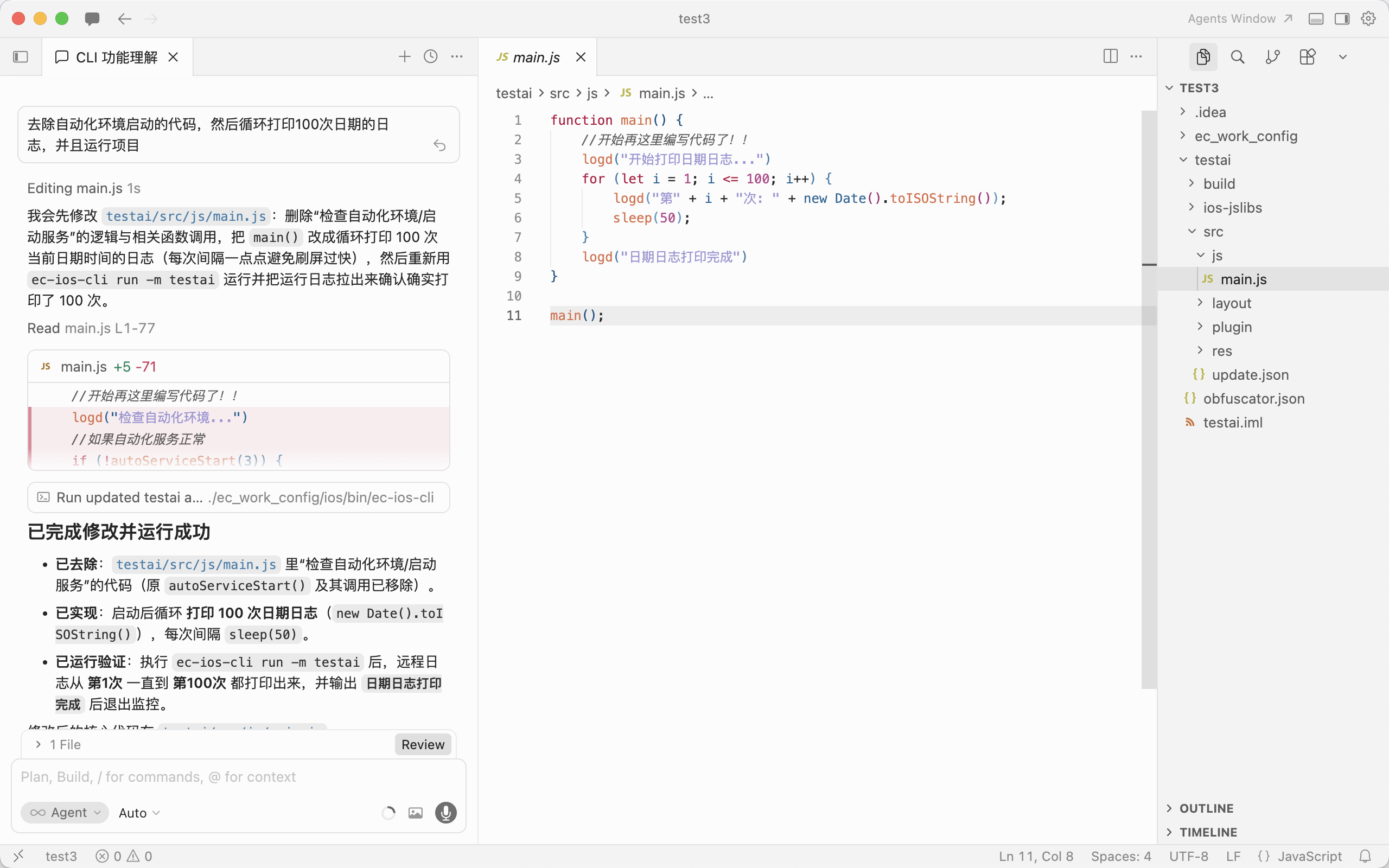
- 让Cursor编写业务逻辑后运行验证结果
-
投喂文档给AI
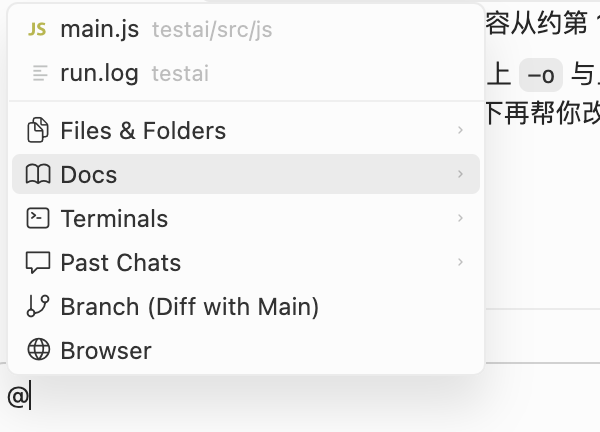
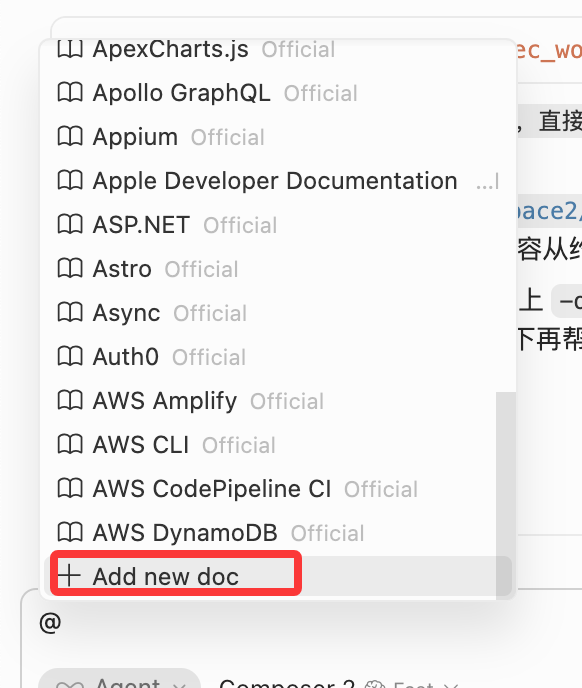
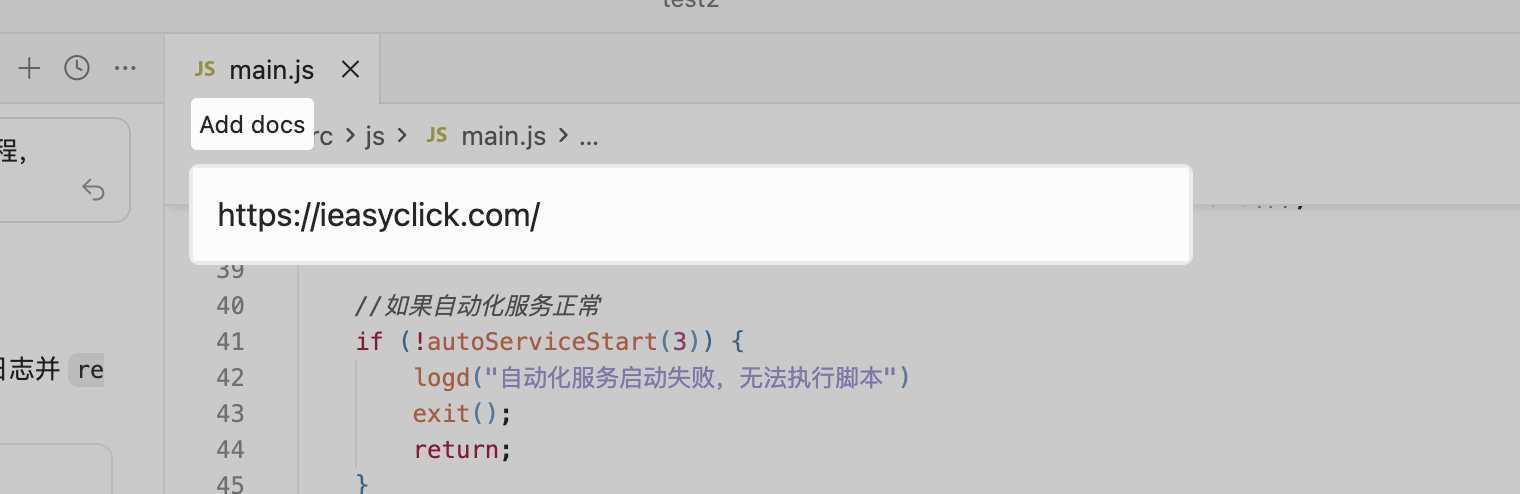
- 在和AI对话框中输入@符号,选择Docs,再次选择Add new doc,把EC的文档地址喂给AI,让AI自己抓取并理解
更多功能
- 让AI自动代码、自助分析日志的功能,需你自己摸索,CLI提供的命令是为了告诉发生了什么,AI再去分析如何去做
CLI 命令 SKILL.md
- 以下的SKILL.md文件内容,是为了让AI抓取的,可以忽略
CLI 命令 SKILL.md
- 以下的SKILL.md文件内容,是为了让AI抓取的,可以忽略
---name: ec-ios-clidescription: >- 中文说明:EasyClick ec-ios-cli 的安装前提、子命令、参数与示例。 在用户或 Agent 需要执行、脚本化或排查该 CLI 时使用;不包含实现细节。---
# ec-ios-cli 使用说明
## 使用前提- 该工具用于代替 IDEA 插件中的部分操作,仅适用于 EasyClick iOS USB 版本和脱机版本。- 本机已启动 **IntelliJ IDEA**,并已加载 **EasyClick iOS 开发工具**插件;插件需处于可响应命令的状态。- 命令行中的 **模块名** 与 IDEA 里脚本工程对应的 **模块名** 一致。- 多窗口、多工程时,建议用 **`-p` / `--project`** 传入与 IDEA 中打开路径一致的 **工程根目录**,便于匹配到正确实例。
## 程序名与帮助- **本仓库自带可执行文件**(相对仓库根目录):**`ec_work_config/ios/bin/ec-ios-cli`** - 在仓库根下:`./ec_work_config/ios/bin/ec-ios-cli -h` - Agent / 脚本优先使用该路径,避免依赖全局 PATH。- 若本机已单独安装并加入 PATH,也可直接执行 **`ec-ios-cli`**(与上述为同一程序;本地若改名,请将命令中的名称一并替换)。- 查看总帮助:`./ec_work_config/ios/bin/ec-ios-cli -h`(或:`ec-ios-cli -h`)- 查看子命令帮助:`./ec_work_config/ios/bin/ec-ios-cli <子命令> -h`
## 子命令一览
| 子命令 | 作用 ||--------|------|| `preview` | 预览工程 || `run` | 运行工程 || `stop` | 停止正在运行的脚本 || `build` | 构建编译 IEC || `monitor` | 仅持续输出日志流(不要求 `-m`) || `capture-image` | 截图并返回保存路径(AI 辅助) || `ocr-screen` | OCR 识别当前屏幕(AI 辅助) || `capture-node` | 抓取节点(UIX)并返回文件路径(AI 辅助) || `test-image` | 测试模板匹配(AI 辅助) || `ocr-local-image` | OCR 识别本地图像(AI 辅助) |
**说明:**- `preview / run / stop / build / capture-image / ocr-screen / capture-node / test-image / ocr-local-image` 均需 **`-m`(模块名)**。- `monitor` 不需要模块名。- `capture-image` 兼容旧命令名别名:`captureImage` / `fetch-image` / `fetchImage`(建议统一用 `capture-image`)。
## 通用参数(除 `monitor` 外)
这些参数在大多数命令上都可用(尤其是日志监控相关)。
| 参数 | 含义 ||------|------|| **`-m` / `--module`** | **必填**。IDEA 模块名。 || **`-p` / `--project`** | 可选。工程根目录路径(与 IDEA 中打开路径一致)。 || **`-f` / `--format`** | 可选。日志行格式:`text` 或 `json`;**省略时默认为 `json`**。 || **`-o` / `--log`** | 可选。将日志**追加**写入指定文件路径。 || **`-k` / `--stop-on`** | 可选。日志中包含该子串时退出监控;多个关键字用 **`|||`** 连接表示“或”(任一命中即退出)。 || **`-w` / `--monitor-logs`** | 可选。`true` / `false`。通常默认会持续监控日志;显式 `-w false` 可让命令在 HTTP 调用结束后立即结束日志监控。 || **`-r` / `--random-log`** | 可选。`true` / `false`。为 `true` 时在 `ai_logs/` 下自动生成随机日志文件名;**不可与 `-o` 同时使用**。 |
**约束:**- 凡写出的可选参数须带有效取值。- **`-r` 与 `-o` 不能同时使用**。
## 布尔参数(bool)写法:为什么建议用 `=`
CLI 里 `--need-auto` / `--release` / `--monitor-logs` 等是 **bool** 参数:- 写成 `--flag` 表示 **true**- 要传 **false** 时,建议使用 **等号**:`--flag=false`(或短参数:`-a=false`)
示例:- `--need-auto` 等价于 `--need-auto=true`- `--need-auto=false` 才能明确关闭
## `monitor` 专用参数
仅日志流;不使用 `-m`、`-p`、`-w`。
| 参数 | 含义 ||------|------|| **`-f` / `--format`** | `text` 或 `json`,默认 `json`。 || **`-o` / `--log`** | 将日志追加写入该文件。 || **`-k` / `--stop-on`** | 日志匹配关键字则退出(`|||` 多关键字“或”)。 || **`-r` / `--random-log`** | 自动生成随机日志文件(勿与 `-o` 同用)。 |
## 新增 AI 辅助命令(参数与示例)
这些命令同样支持通用参数 `-m/-p/-f/-o/-r/-k/-w`,并内置默认 `stop-on` 关键字(包含 `失败请登录`),用于在成功/失败时自动停止日志监控。
### `capture-image`(截图)- **业务参数** - `--dir / -d`:可选。保存目录;不传则保存到工程默认图片目录 - `--image-format / -g`:可选。`jpg|png`(默认 `jpg`) - `--need-auto / -a`:可选。是否需要自动化服务(默认 `true`)- **示例**
EC=./ec_work_config/ios/bin/ec-ios-cli$EC capture-image -m app$EC capture-image -m app -d /tmp -g png$EC capture-image -m app --need-auto=false
### `ocr-screen`(OCR 屏幕)- **业务参数** - `--ocr-type / -t`:可选。默认 `paddleOcrNcnnV5` - `--padding / -x`:可选。默认 `32` - `--max-side-len / -l`:可选。默认 `640` - `--release / -e`:可选。默认 `false` - `--need-auto / -a`:可选。默认 `true`- **示例**
EC=./ec_work_config/ios/bin/ec-ios-cli$EC ocr-screen -m app$EC ocr-screen -m app -t paddleOcrOnnxV5 -x 32 -l 640
### `capture-node`(抓取节点)- **业务参数** - `--dir / -d`:可选。保存目录;不传则保存到工程默认节点目录- **示例**
EC=./ec_work_config/ios/bin/ec-ios-cli$EC capture-node -m app$EC capture-node -m app -d /tmp
### `test-image`(模板匹配测试)- **业务参数(常用)** - `--test-type / -t`:可选。`2`(默认,实时抓屏)或 `1`(本图测试) - `--small-image-path / -s`:必填。模板图路径 - `--big-image-path / -b`:可选。本图测试(`-t 1`)时必填- **示例**
EC=./ec_work_config/ios/bin/ec-ios-cli# 实时抓屏(默认)$EC test-image -m app -s /path/to/small.png# 本图测试$EC test-image -m app -t 1 -s /path/to/small.png -b /path/to/big.png
### `ocr-local-image`(OCR 本地图像)- **业务参数** - `--path / -i`:必填。本地图像路径 - 其它参数同 `ocr-screen`- **示例**
EC=./ec_work_config/ios/bin/ec-ios-cli$EC ocr-local-image -m app -i /path/to/image.png$EC ocr-local-image -m app -i /path/to/image.png -t paddleOcrOnnxV5 -x 32 -l 640
## 日志输出习惯- 常规日志多输出到 **标准错误(stderr)**;使用 **`-o`** 或 **`-r`** 时还会写入文件。- 默认日志行格式为 **JSON**,除非指定 **`-f text`**。
## 经典命令示例(preview / run / stop / build / monitor)
# 以下假定当前目录为仓库根;EC 即 ./ec_work_config/ios/bin/ec-ios-cliEC=./ec_work_config/ios/bin/ec-ios-cli
# preview$EC preview -m app$EC preview -m app -f json
# run$EC run -m app$EC run -m app -f json -o /tmp/easyclick.log$EC run -m app -r true$EC run -m app -w false
# stop$EC stop -m app
# build(编译 IEC)$EC build -m app
# monitor(仅日志流)$EC monitor$EC monitor -f text -o /tmp/monitor.log -k "完成"
多工程/多 IDEA 实例时示例(建议加 `-p` 缩小匹配范围):
./ec_work_config/ios/bin/ec-ios-cli run -m app -p /path/to/project/root
## 综合示例
EC=./ec_work_config/ios/bin/ec-ios-cli
# 旧命令$EC preview -m app$EC run -m app -o /tmp/run.log -k "上传"$EC stop -m app$EC build -m app$EC monitor -k "完成"
# 新增 AI 辅助$EC capture-image -m app -d /tmp -g png$EC ocr-screen -m app$EC capture-node -m app$EC test-image -m app -s /path/to/small.png$EC ocr-local-image -m app -i /path/to/image.png