EasyClick · iOS USB
苹果群控USB版 新手安装教程
苹果群控USB版新手向:按截图一步步装好中控与投屏——产品下载器 → 脱机主程序 → 信任授权 → 启动自动化 → 集控投屏。
若 低于 iOS 15 系统版本,请先看 USB 详细文档:iOS USB 投屏教程。
装完后继续看: 新界面操作指引 · iOS USB 投屏教程 · 电脑配置与客户案例
准备
- Windows 电脑(按产品下载器安装中控)
- iPhone,用数据线连到电脑
- 爱思助手(用于安装 IPA)
- 能访问官网下载区(下载脱机主程序)
- 电脑怎么选、客户实际配置见 iOS USB 电脑配置与客户案例
- 若 低于 iOS 15 系统版本,请先看 iOS USB 投屏教程
- 安装与使用前请 关闭杀毒软件、安全中心、防火墙 等防护软件,避免拦截中控或本机端口;若仍异常,关闭后 重启电脑 再试
1 打开产品下载器,选身份和平台
先下载并打开 EasyClick 产品下载器:
- 本站下载入口:下载产品下载器
- 软件下载区:下载区
安装打开后:
1. 我的身份选 普通用户
2. 平台版本勾选 iOS USB 版本
3. 点 下一步

2 勾选必装组件
在 组件 页,务必勾选这两项(必选):
- iOS USB 群控和投屏
- iOS 开发者镜像压缩包(必选,务必下载;USB 连机后刷镜像、启动自动化都要用)
然后点 下一步。

3 选择安装目录
安装路径请用 纯英文,不要中文、空格或特殊字符。默认如 D:\EasyClick 一般可以直接用,确认路径可用后点 下一步。

4 等待下载完成
下载页会拉取「群控和投屏」与「开发者镜像」。两项都显示 已下载 / 下载完成 后,点 下一步。

5 安装完成,打开群控目录
进入安装过程。装完后,在完成页找到 iOS USB 群控和投屏,点下面的 打开目录。

6 启动中控并登录
进入群控安装目录后,双击 新中控.exe 打开中控。按提示 注册账户并登录。
若启动后状态栏中控一直为 红色、中控起不来,多半是电脑缺少 VC 运行库。打开 产品下载器 下载 VC 类库 压缩包,解压安装完成后 重启电脑,再重新打开中控。

7 下载脱机主程序 IPA
接下来要把 IPA 装到手机:打开官网 下载区,点 下载脱机主程序 下载文件。
若浏览器提示有风险,请选择 保留,不要让浏览器把文件删掉。

8 用爱思助手导入安装
1. 打开 爱思助手,确认已识别手机
2. 进入手机的 应用 相关选项
3. 点 导入安装,选刚才下载的 IPA

9 打开已安装的 App
安装完成后,在手机上点开 易点云测签名版(或当前脱机主程序对应图标)。首次打开通常会进入 APP 验证 / 信任 相关提示。

10 在系统设置里信任描述文件
到手机:设置 → 通用 → VPN 与设备管理(部分系统文案为「设备管理」),找到刚安装的描述文件 / 开发者 App,按系统提示点 信任。
信任后请打开 开发者模式(iOS 16 及以上必开,否则自动化 / 投屏容易失败)。低于 iOS 16 的系统没有开发者模式,不需要打开。
1. 手机进入 设置 → 隐私与安全性 → 开发者模式,打开开关,按系统提示 重启 并再次确认开启
2. 也可在中控设备列表对该设备 鼠标右键 → 开启开发者模式
3. 还可在 爱思助手 点 实时投屏:若提示需要开启开发者模式,按爱思的提示操作即可完成开启

11 授予 App 权限
信任后再打开 App。若弹出各类授权提示,请 全部允许。也可到 App 内 权限授予 里补齐权限。

12 在中控启动自动化
回到中控,确认手机已用 USB 数据线 连接。
开发者镜像自检:
1. 下载器里必须已勾选并下载 iOS 开发者镜像压缩包
2. 先用 USB 插入设备,打开中控
3. 在中控点击 开发者镜像 按钮,查看刷入状态:若显示 已刷入,说明开发者镜像刷入成功
4. 手机若 重启,开发者镜像通常会失效,需要 重新刷入
iOS 15.8: 刷镜像容易异常,请先用 爱思助手 点一次 实时投屏 再回来刷。15.8 兼容性很差,建议不要使用 15.8 系统。
找不到对应版本镜像时: 到中控安装目录的 bridgebin\config\DeveloperDiskImage 下,复制临近版本文件夹并改名为当前版本(如没有 27.0,可复制 26.5 并改名为 27.0),重启中控和手机后,再用 USB 连机,在中控 开发者镜像 按钮确认是否 已刷入。
点 启动自动化,稍等片刻,自动化状态变为 是 即表示正常。
若一直不是「是」,可在设备上 鼠标右键 → 测试自动化,查看具体错误再排查。

13 打开集控投屏(全新界面)
在中控点 集控投屏,选择 全新界面,即可打开投屏窗口。

14 检查 USB 投屏授权
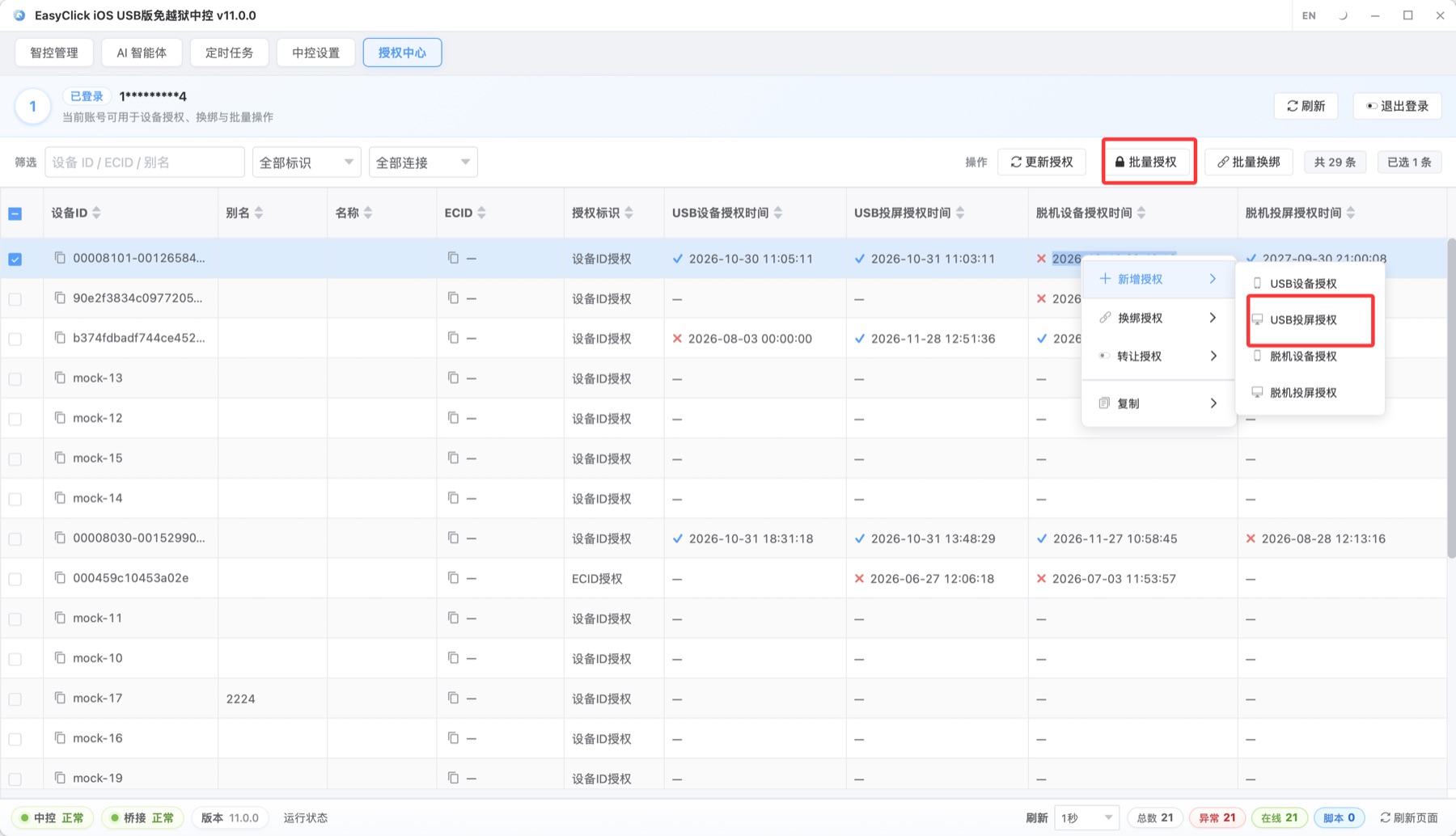
若提示没有 USB 投屏授权 或授权过期:联系代理商或官方购买后,在中控 授权中心 绑定。
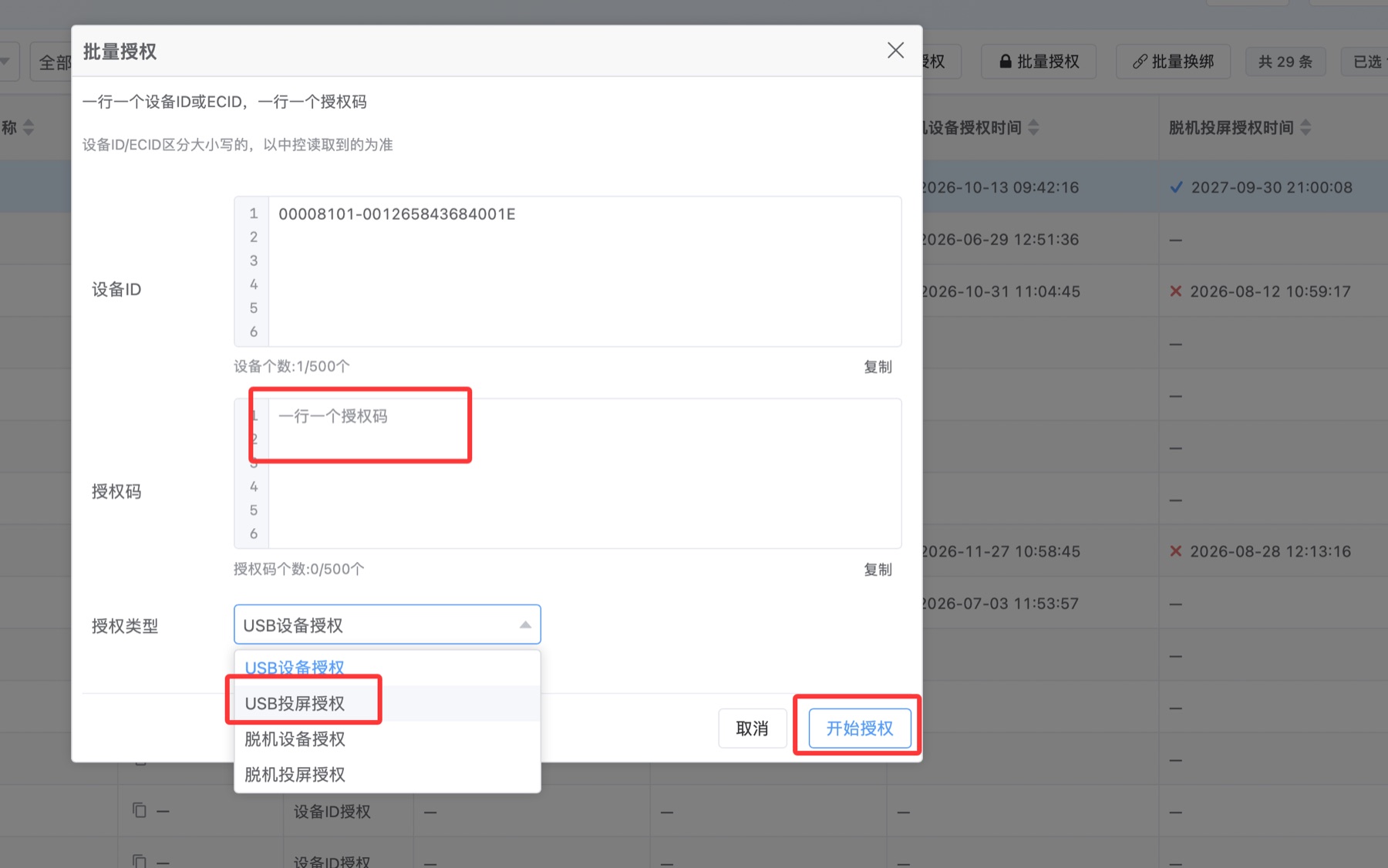
USB 设备授权是跑脚本用的,USB 投屏授权才是投屏操作用的,不要选错。

打开中控 授权中心,选中一台设备,点 批量授权;或在设备上 鼠标右键 → 新增授权,选择 USB 投屏授权。
在弹窗中把授权类型选为 USB 投屏授权,再点击 开始授权。
15 再次投屏查看画面
授权就绪后再次投屏,应能看到手机画面。

16 更多高级设置
投屏窗口的 系统设置 里还有更多选项(场景模式、按屏配置等),可按业务需要再调。

装完之后做什么
- 投屏操作: 新界面操作指引
- 镜像 / 代理等完整说明: iOS USB 投屏教程
- 电脑怎么选: 电脑配置与客户案例
- 旧界面: 旧界面操作指引
常见卡点
- 下载器漏勾 / 未下载 开发者镜像 → 自动化 / 投屏容易失败
- 中控 开发者镜像 里不是 已刷入 → 用 USB 连机后重新刷入;手机重启后也需重新刷入。若系统是 iOS 15.8,先用 爱思助手 点一次 实时投屏 再刷;15.8 兼容性很差,建议不要用
- 找不到对应版本镜像 → 到中控安装目录的
bridgebin\config\DeveloperDiskImage下,复制临近版本文件夹并改名为当前版本(如 26.5 → 27.0),重启中控和手机后再刷入;在中控 开发者镜像 按钮查看是否已刷入 - 安装路径含中文或空格 → 建议改成纯英文路径重装
- 浏览器删了 IPA → 重新下载并选择保留
- 未信任描述文件 / 未开 开发者模式(仅 iOS 16+ 需要;低于 16 没有此选项) / 未给权限 → 自动化起不来
- 只有 USB 设备授权(跑脚本)、没有 USB 投屏授权(投屏)→ 能连上但投屏会提示过期
- 遇到异常(连不上、自动化失败、投屏黑屏等)→ 先确认镜像已刷入,再视情况 重启手机(重启后需重新刷镜像),并退出重开 群控中控软件 后重试
- 启动后状态栏中控一直为 红色、起不来 → 系统可能缺少 VC 类库;用 产品下载器 下载 VC 类库压缩包,安装完成后 重启电脑 再开中控
- 启动自动化服务提示
use of closed network connection→ 中控设置里把 本机桥接 → 自动化链接 改成 每次使用新连接,再试启动;投屏界面启动不了自动化也做同样修改 - 杀毒 / 安全中心 / 防火墙未关 → 可能拦截程序或本机通信;关闭后 重启电脑 再试
- 启动自动化失败提示
receive packet: Invalid Service→ 多为 iOS 16+ 未开 开发者模式(低于 16 没有此选项),按上文「信任描述文件」步骤开启后再试 - 报错类似
write tcp 127.0.0.1:…->127.0.0.1:27015: wsasend: An established connection was aborted by the software in your host→ 多半是 防火墙 拦截;关闭防火墙后 重启电脑,也可用 爱思助手 做 驱动修复,修复完成后按提示 重置 Winsock,再重试 - 群控中控 不显示手机设备 → 先用 爱思助手 看能否识别设备;再做爱思 驱动修复、重置 Winsock,并 关闭杀毒软件、防火墙、安全中心,然后 重启电脑 再开中控
- 投屏画面 延迟 / 卡顿 → 若场景模式选的是 无自动化截图,本身就会偏慢;想更快请切到 主程序录屏 或 自动化 模式。若已是自动化模式仍卡顿、延迟,请对照电脑与线材配置:iOS USB 电脑配置与客户案例
开启 USB HID 模式(可选)
USB HID 用数据线模拟点击、滑动,不需要蓝牙板或 OTG 板。手机系统需 iOS 17 及以上。低于 iOS 17 请继续用前面的「启动自动化 / USB + 自动化服务」。
1. 打开投屏客户端,进入 系统设置 → 场景模式
2. 按需要选择:
- 无自动化截图 + USB_HID:不装 App,USB 连上即可(最简单)
- 主程序录屏 + USB_HID:画面更流畅,需已安装脱机主程序 IPA。系统会先抓图把画面显示出来,再自动打开主程序并弹出直播窗口,请点 开始直播
3. 点 开始投屏。若选了主程序录屏:先看到抓图画面,随后主程序打开并弹出直播提示,点 开始直播 后即可用鼠标点击、滑动操作
鼠标点手机没反应时:在设备小屏幕或设备列表上 右键 → USB HID → 重建 USBHID 会话,再试。
更完整说明见 新界面操作指引 与 USB HID 函数。
错误排查
群控不显示手机设备
若中控 / 群控界面 看不到手机设备:
1. 确认数据线已插好,手机已点 信任此电脑
2. 打开 爱思助手,查看是否能识别到该设备(爱思也识别不到时,优先换线 / 换口,再继续下面步骤)
3. 在爱思助手中使用 驱动修复;修复完成后若弹出提示,点击 重置 Winsock(winsock 重置)
4. 关闭杀毒软件、防火墙、安全中心 等防护软件
5. 重启电脑 后重新打开中控,再插上手机查看是否出现
启动自动化服务提示 receive packet: Invalid Service
若 启动自动化服务 失败,报错含 receive packet: Invalid Service:多为 iOS 16 及以上 未开 开发者模式。低于 iOS 16 没有开发者模式,不需要打开。 请按上文「信任描述文件」步骤开启开发者模式(设置里打开、或中控右键开启、或爱思实时投屏引导),确认开启并按系统要求重启后再试。
报错 wsasend: An established connection was aborted by the software in your host
若出现类似:
write tcp 127.0.0.1:62200->127.0.0.1:27015: wsasend: An established connection was aborted by the software in your host
多半是本机 防火墙(或安全中心 / 杀毒软件)拦截了本地端口通信。可按下面排查:
1. 关闭防火墙、安全中心、杀毒软件,然后 重启电脑 再开中控重试
2. 打开 爱思助手,使用 驱动修复;修复完成后若弹出提示,点击 重置 Winsock(winsock 重置),并确认防火墙已关闭
3. 修复 / 重置后再 重启电脑,重新打开中控启动自动化
启动自动化服务提示 use of closed network connection
若中控或投屏界面 启动自动化服务 失败,报错类似 use of closed network connection:
1. 打开 中控设置
2. 找到 本机桥接 → 自动化链接
3. 改成 每次使用新连接
4. 再试一次 启动自动化服务
投屏界面里启动不了自动化服务时,同样按上面改一次再试。
投屏画面延迟或卡顿
若投屏画面 延迟 / 卡顿:
1. 场景模式若选的是 无自动化截图,本身就会偏慢,这是正常现象
2. 想更快请切到 主程序录屏 或 自动化 模式,改完后重开投屏页或刷新
3. 若已是自动化模式仍卡顿、延迟,请对照电脑、线材、集线器配置:iOS USB 电脑配置与客户案例