脱机激活器教程
网络在线初始化授权
激活授权码
- 如果你从代理商或者官方购买了脱机版本的授权码,可以登录到 管理后台,进入iOS卡密管理 - 我的iOS设备 - 批量绑定授权按钮,进行绑定
- 也可以在管理后台换绑,转让授权
- udid的获取,可以使用爱思这个软件,复制设备标识功能,也可以使用 EC脱机主程序获取到udid后,长按复制
授权初始化 - 获取UDID
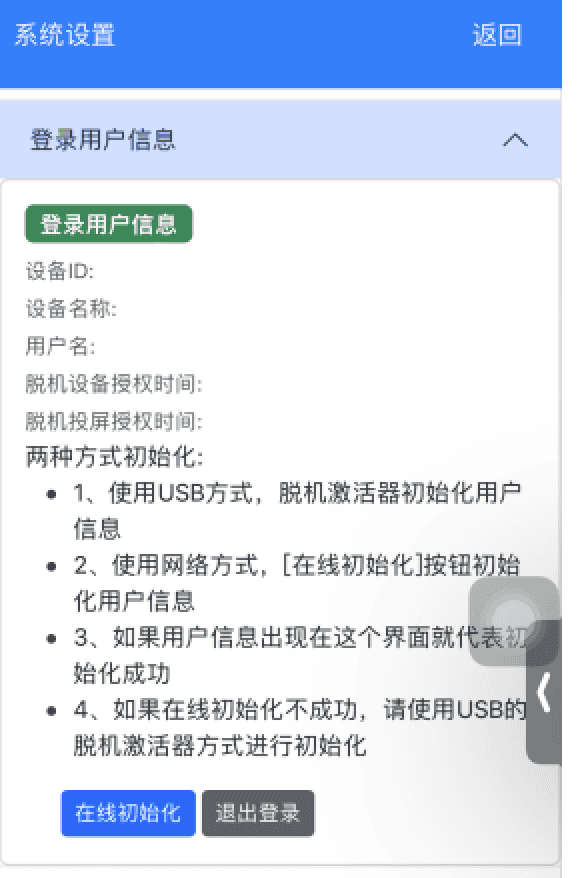
- 安装好最新版本的 EC脱机版主程序,进入页面后,点击右上角 【设置】按钮
- 找到【登录用户信息】一栏并展开后,点击【在线初始化】按钮
-
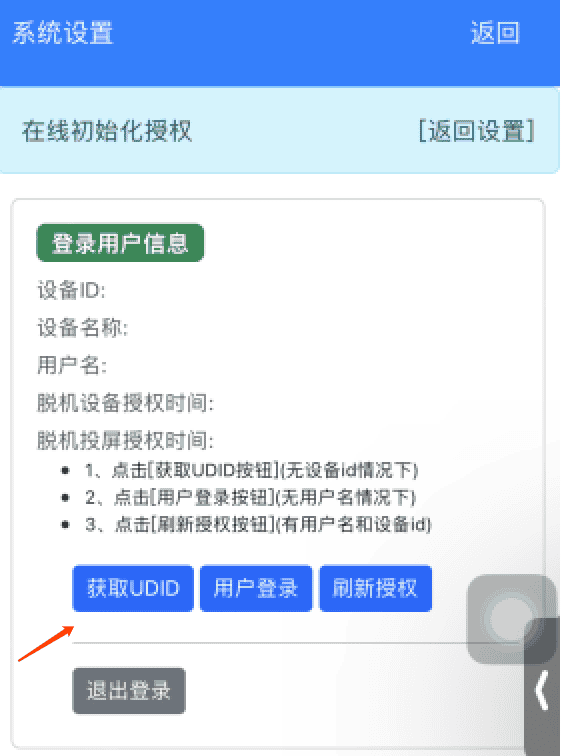
- 点击【获取UDID】按钮,将会自动跳转到浏览器页面,再点击浏览器页面的【获取UDID】按钮
-
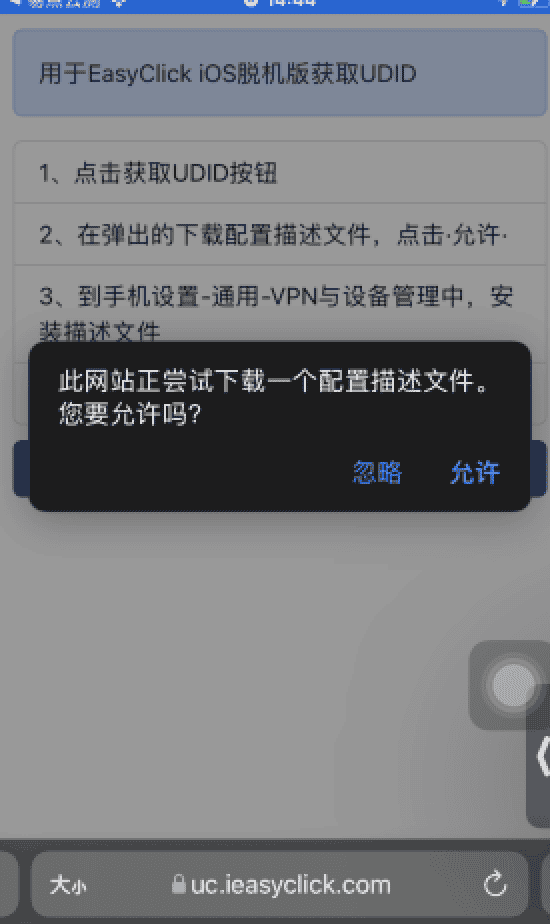
- 点击【获取UDID】按钮,会提示下载一个描述文件,请点击【允许】
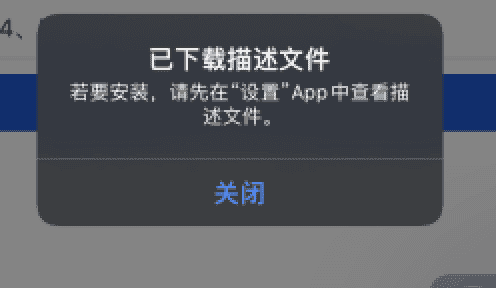
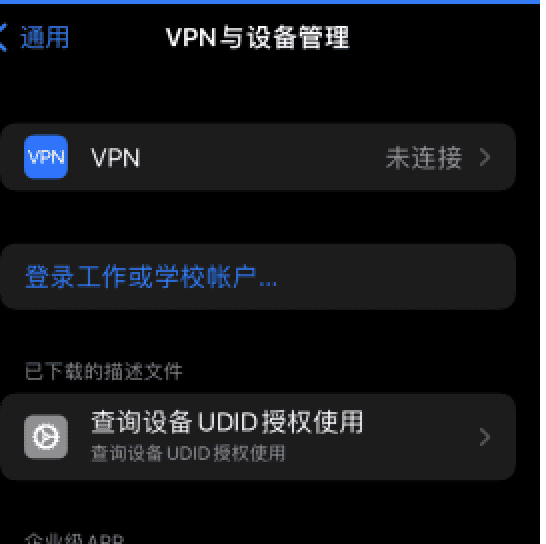
- 提示已下载,返回桌面,打开手机【设置】,找到【通用】-【VPN与设备管理】,会看到一个【查询设备UDID授权使用】的描述文件
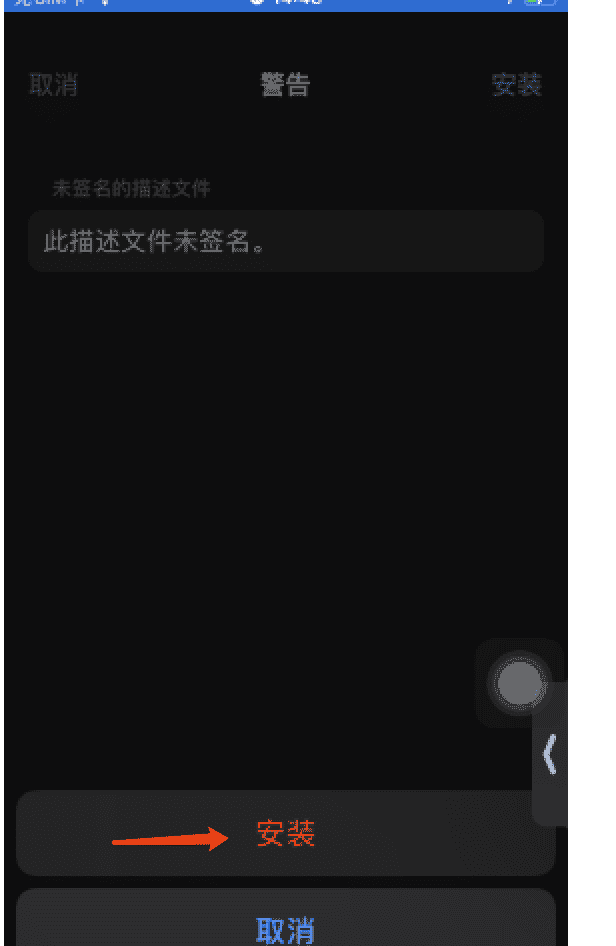
- 点击【查询设备UDID授权使用】后,再点击右上角的【安装】一直到安装完成,自动回到浏览器页面

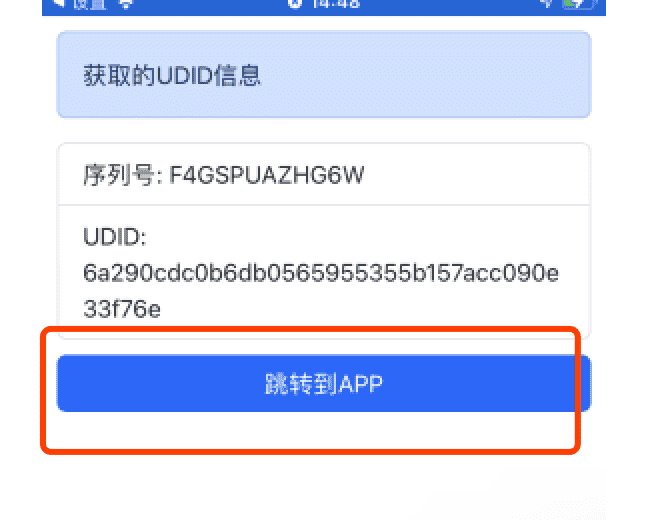
- 浏览器页面获取到UDID后,点击【跳转到APP】 ,跳转完成后,点击APP中的【读取UDID】按钮即可获取
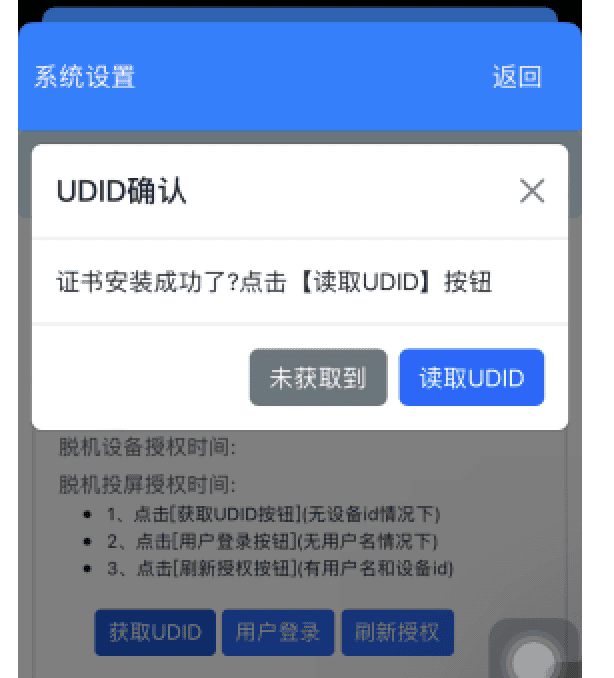
- UDID获取成功后,即可登录
授权初始化 - 登录
- UDID获取成功后,点击【用户登录】按钮,输入用户名和密码即可登录
授权初始化 - 刷新授权
- 如果授权没有更新,点击【刷新授权】按钮即可
USB 方式初始化授权
1. 下载启动器,一键安装 iOS 中控
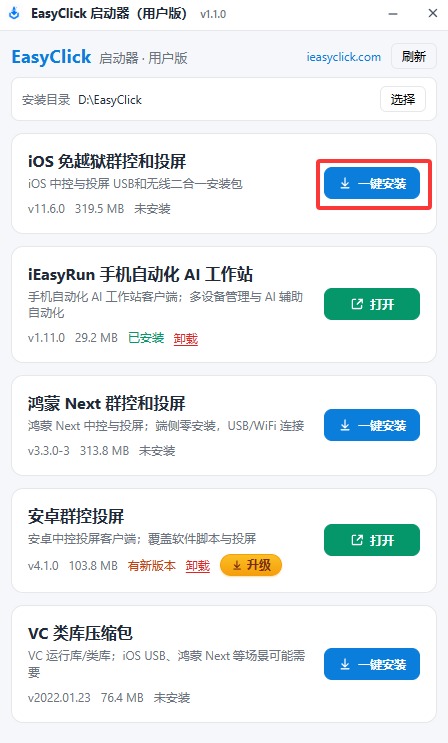
先下载并打开 EasyClick 启动器(用户版):
打开启动器后:
- 确认顶部 安装目录(建议纯英文路径,默认如
D:\EasyClick) - 找到 iOS 免越狱群控和投屏(说明为 USB 和无线二合一安装包,当前为 v11.6.0)
- 点右侧 一键安装,等待安装完成
2. 安装完成,打开中控并登录
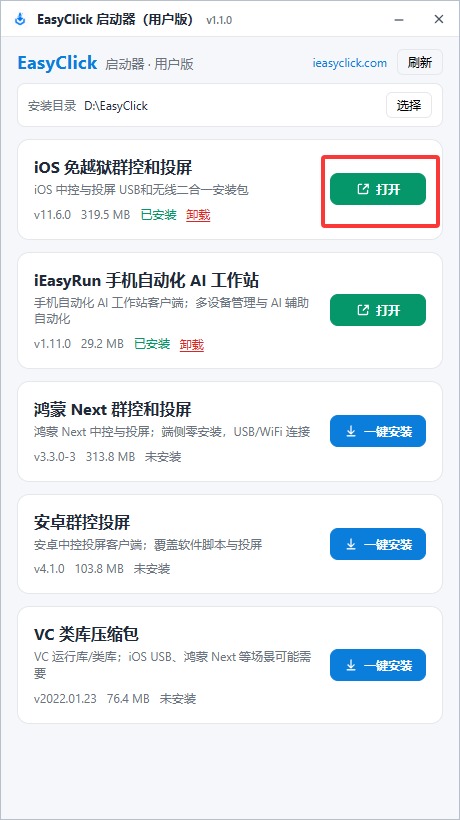
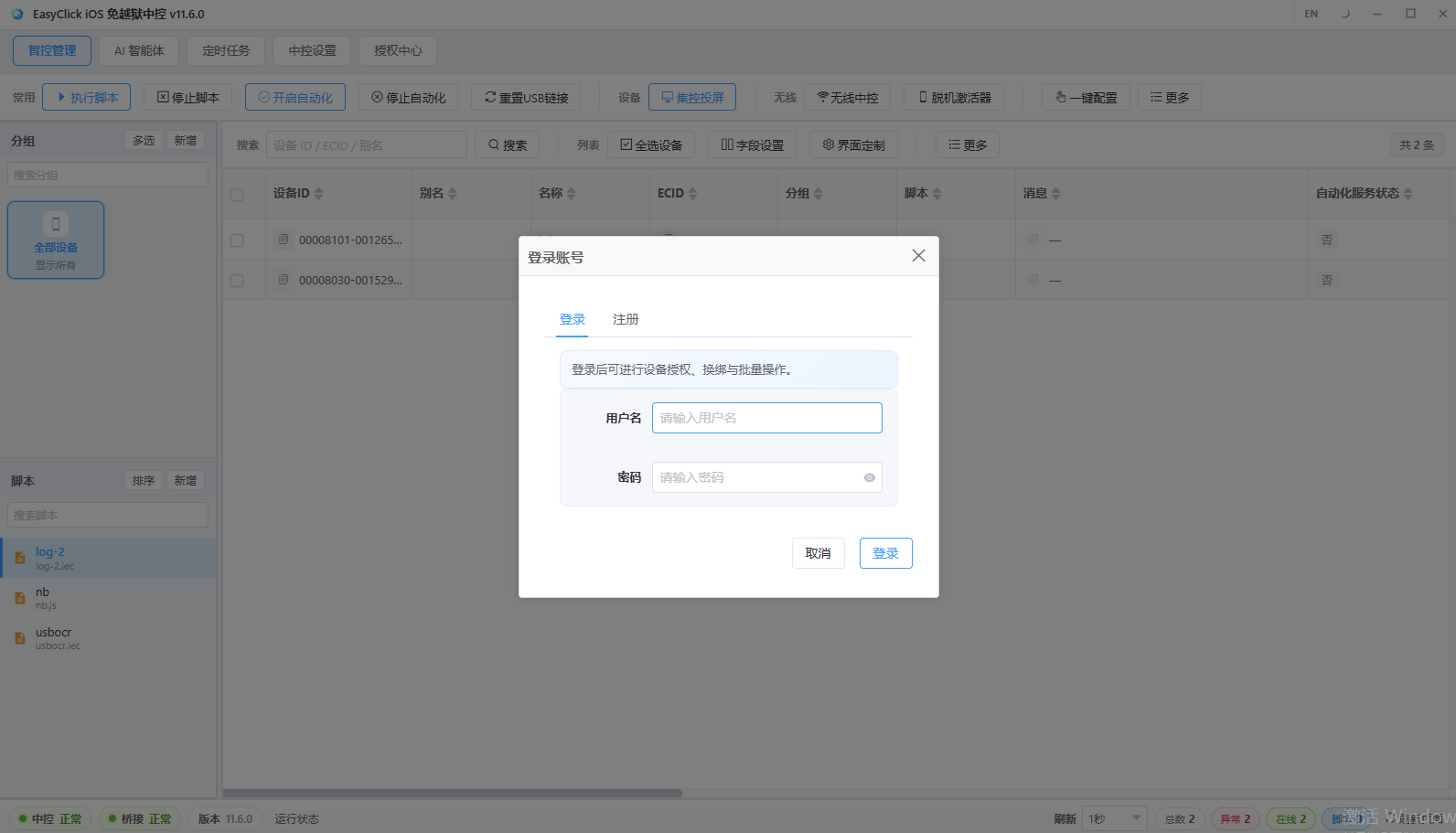
安装状态变为 已安装 后,在同一条目点绿色 打开,进入中控。弹出 登录账号 时,按提示 登录(或先 注册)。登录后才能做设备授权、换绑与批量操作。
中控弹出登录框后输入账号密码,点 登录。
3. 打开无线中控
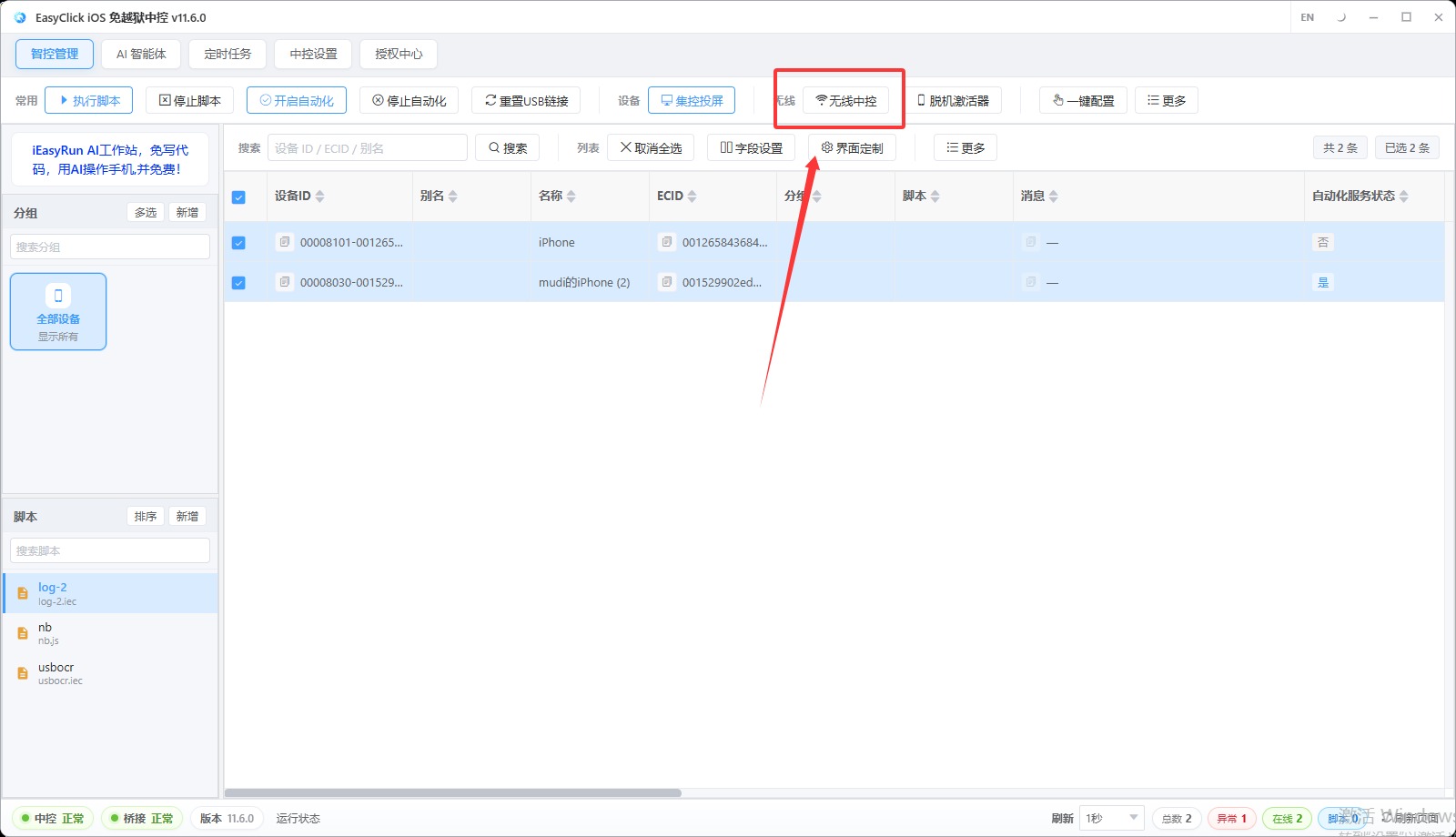
11.6.0 起脱机无线已并入同一中控。在工具栏点 无线中控,进入合并后的脱机无线中控入口。之后的脱机激活、扫描设备、无线投屏等,都从这里进。
4. 脱机激活器绑定授权
在无线中控侧进入 脱机激活器(工具栏上也有 脱机激活器 入口)。请先用 USB 数据线 插入手机,设备应能出现在列表中。
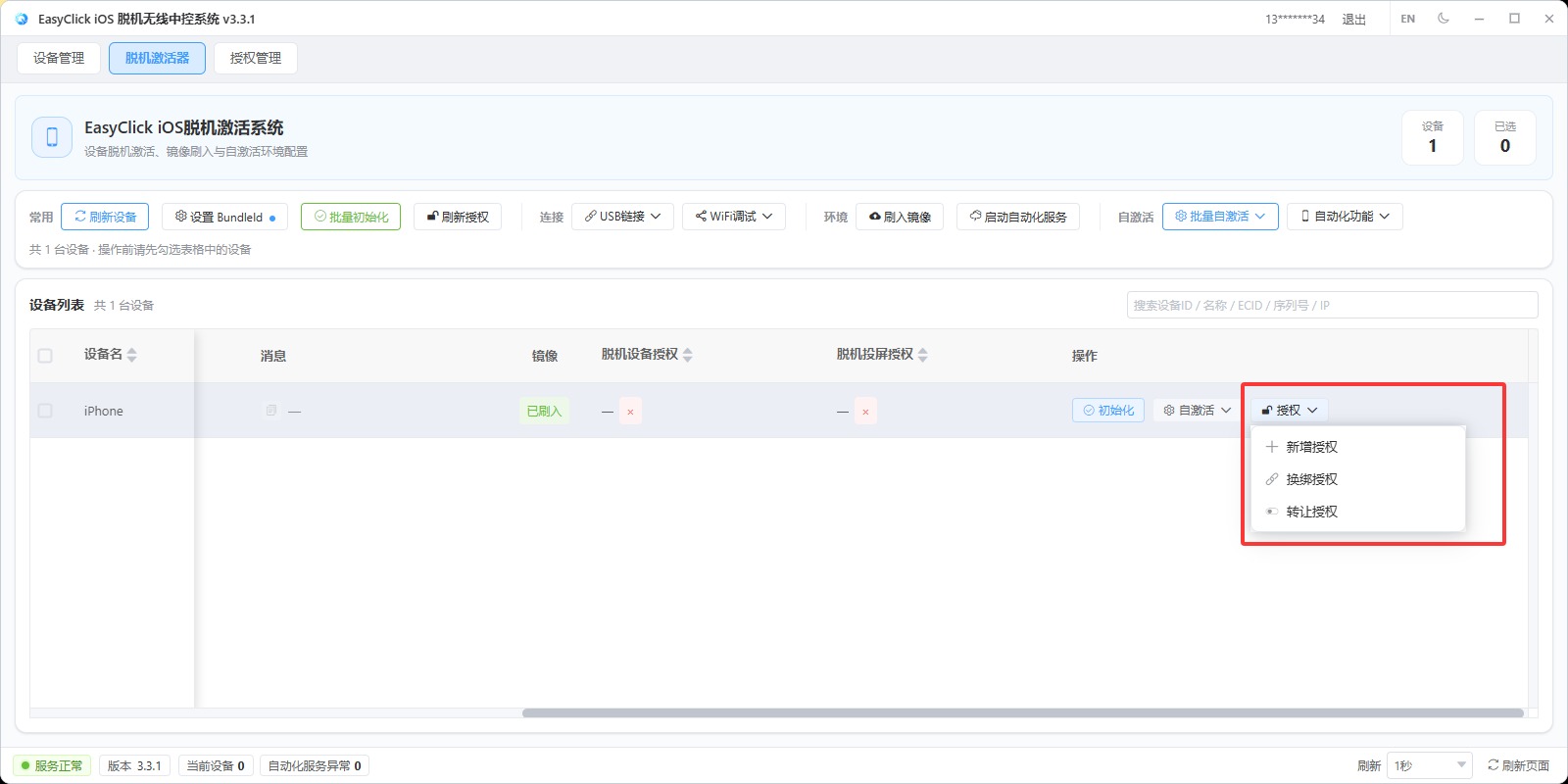
联系代理商或官方购买授权后,对设备 新增授权 / 绑定卡密。
两种授权用途不同,按需分别绑定:
- 脱机投屏授权:在电脑上投屏,用鼠标操作、控制手机
- 脱机设备授权:编写脚本、在设备上跑脚本
在弹窗中选择对应授权类型,填入卡号,点击 确定。授权成功后进入下一步;若看不到授权,点 刷新授权。
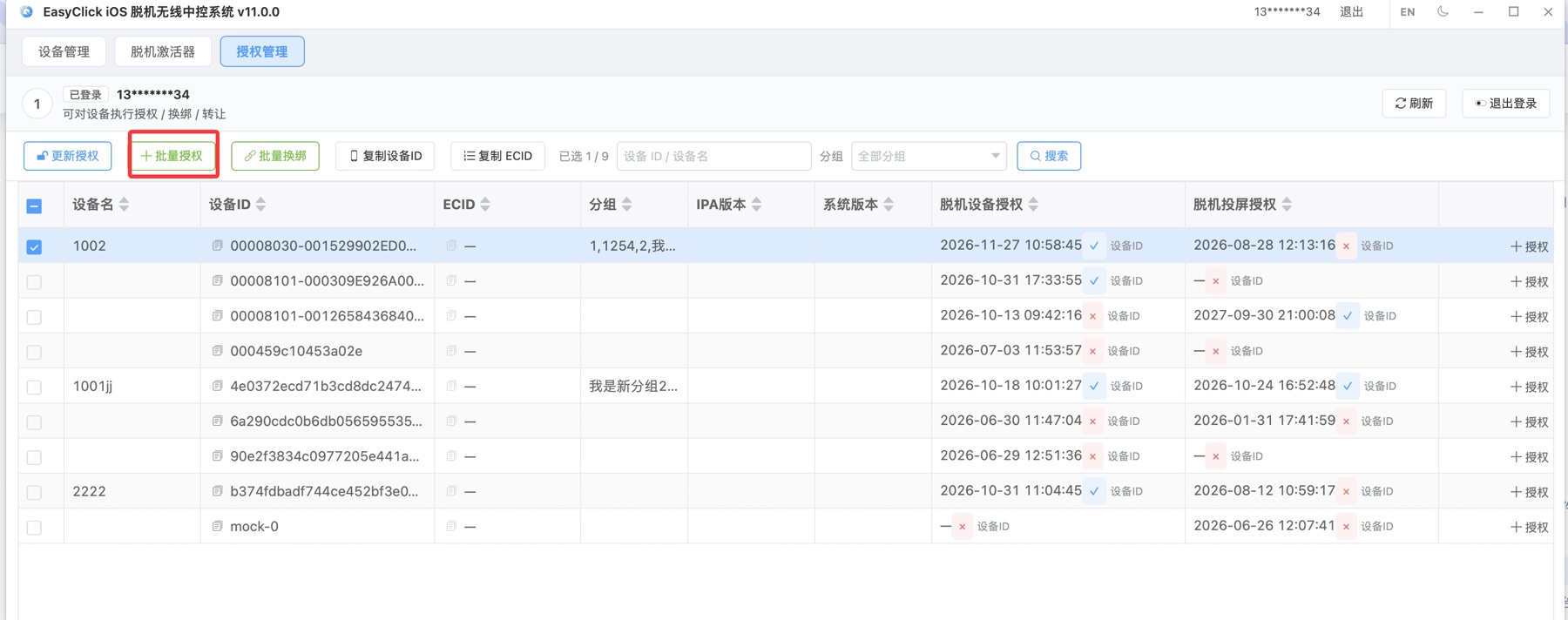
也可以在脱机中控的 授权管理 里进行 批量授权:选中设备后点 批量授权。
5. 批量初始化
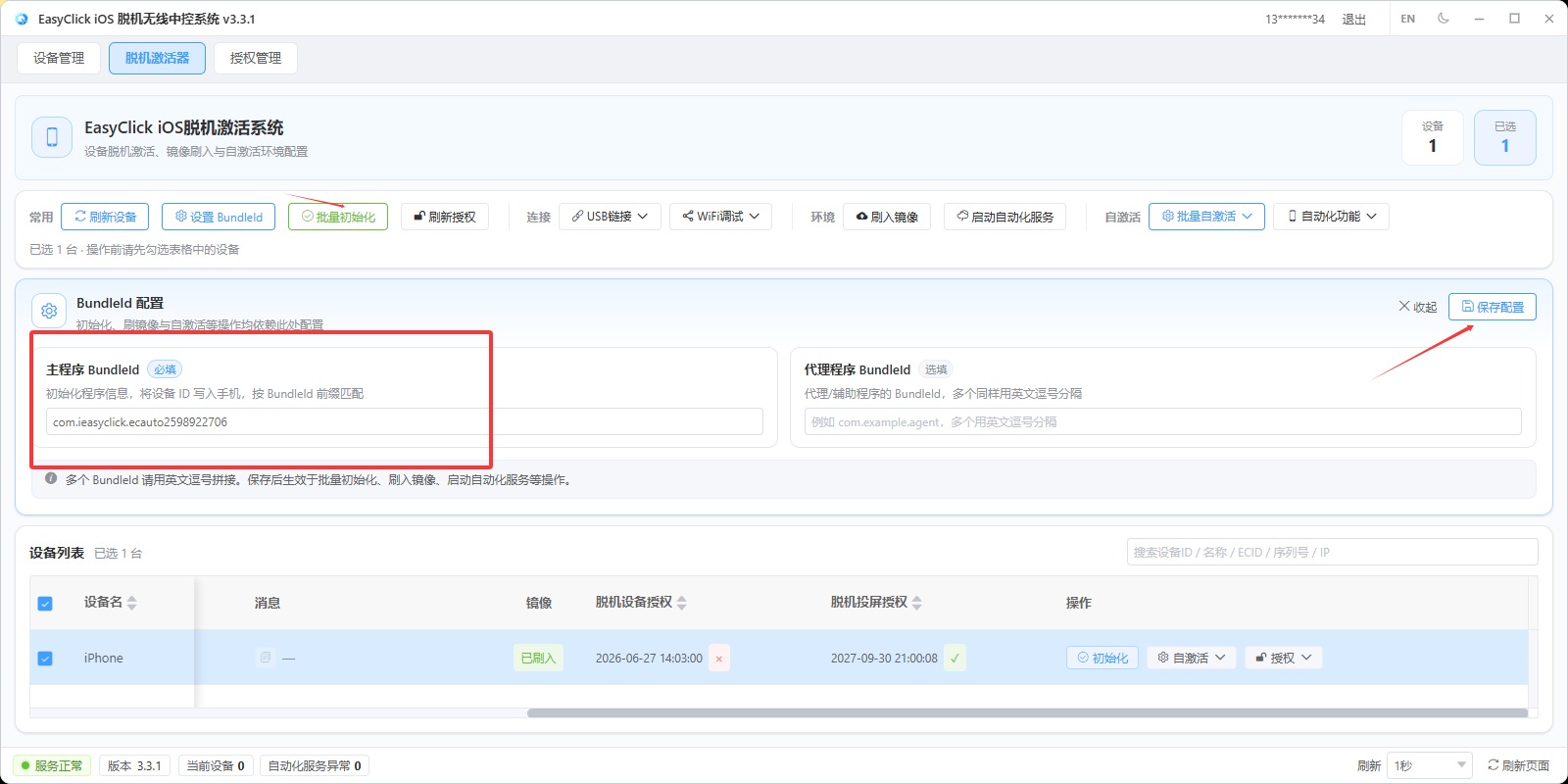
BundleId 一般已默认填好,通常 不用改、不用手填;确认后直接点 批量初始化。
若为空或明显不对,再核对 / 补填(可用爱思助手 应用 列表对 App 右键 → 复制标识)。
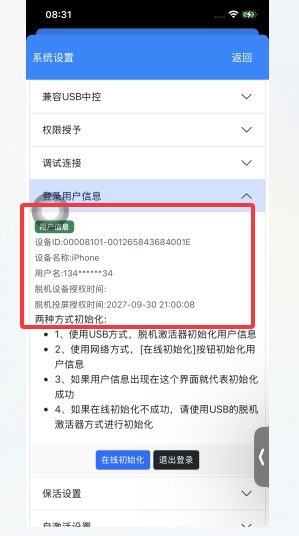
成功后打开手机 App 设置 → 登录信息,里面应有设备 ID、用户名、时间等。
6. 确认登录信息初始化成功
App 登录信息里能看到设备 ID、用户名、时间等,即表示初始化成功。
不显示名称和手机版本
- 使用爱思修复驱动,在修复驱动完成后会出现弹窗,点击 重置winsock重置,关闭防火墙
初始化信息不成功重试
依次尝试:
- 在 USB 连接 选项里 重置 USB 连接,再进行初始化
- 将 App 进程划掉后,再次初始化
- 还不行就重新拔插手机,或重启手机,再初始化一次
iOS 17+如何激活
- iOS 17+ 请使用较新版本中控(建议 11.6.0+)