一、苹果群控缺的不是「能看见」,而是「少硬件也能控手机」
做 苹果群控 / iOS群控 的人,多半都被这句话卡住过:投屏容易,批量控制手机麻烦。
很多消费级投屏,只能「看」;想稳定点多台 iPhone,过去常见几条路:
- 代理 IPA:功能全,但签名、证书、装包,扩容很拖;
- 蓝牙板:能免签名,可是一机一板,还要刷固件、配对;
- OTG 板:往往更稳,但还是要板子,还占数据线。
EasyClick 给的答案很直接:USBHID 苹果群控投屏——画面和「电脑直接控手机」绑在同一套 iOS群控 场景里。以前大家更多聊「板子方案」或「代理投屏」;少装 App、插上线就能投屏并控机的苹果群控组合,属于全网首发级能力:门槛尽量压到最低。
二、EasyClick 苹果群控怎么工作(白话版)
可以想成两条水管,各干各的:
| 水管 | 干什么 | 常见选法 |
|---|---|---|
| 画面 | iOS群控时看见每台手机 | 无自动化截图,或脱机主程序录屏 |
| 操作 | 鼠标点、滑落到手机上 | EasyClick 用电脑数据线直接控手机 |
关键就一句:点击不经过蓝牙板,也不经过 OTG 板。 手机更像在处理系统外设输入,而不是「某个可疑 App 在乱点」——长期跑 苹果群控,通常更友好一点。
在 EasyClick 上的体感,其实就三步:
- 打开投屏客户端,场景选 无自动化截图 + USB_HID,或 主程序录屏 + USB_HID(设置里就叫这些名);
- 开始投屏,多机画面进到 iOS群控 主界面;
- 鼠标点哪里,对应手机动哪里——同时还能打字、传相册、管剪贴板。
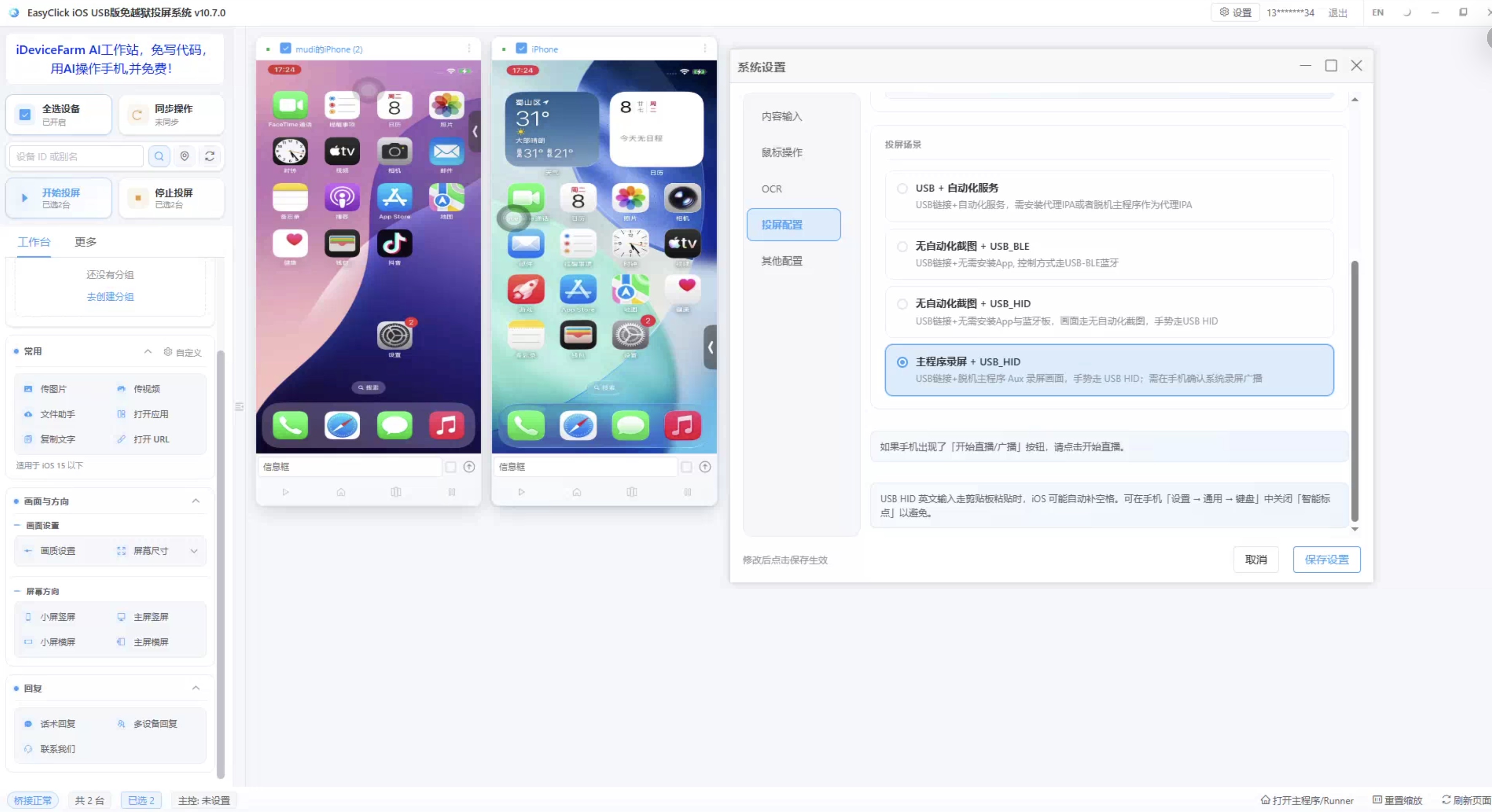
系统设置 → 按屏配置 里就能看到这些场景,如上图;选好后点「保存设置」,再开始投屏。
三、不只是点击:打字、相册、剪贴板都能做
很多人一听「数据线控制设备」,以为只能点几下图标。EasyClick 苹果群控远不止点击:同一套投屏里,日常运营常用的动作,基本都能覆盖。
| 能力 | 你能做什么 | 怎么用更省事 |
|---|---|---|
| 手势操作 | 点击、滑动、长按、Home 等 | 鼠标直接在投屏窗口操作 |
| 文字输入 | 往输入框打字、回车、删除 | 系统默认键盘就够用;自定义输入法:下载区官方已签 IPA,直接装,再按「键盘设置说明」操作 |
| 相册上传 | 上传图片、视频到手机相册 | 工具栏「上传图片 / 上传视频」,可选文件或整个文件夹批量传;主程序录屏用同一官方已签 IPA 即可 |
| 剪贴板 | 电脑文字发到手机,或读回手机剪贴板 | 工具栏「复制文字」;读取可在设备右键菜单 |
| 打开链接 / 应用 | 打开网址、URL Scheme 或指定 App | 工具栏「打开应用」等入口,按提示填就行 |
选 主程序录屏 时,剪贴板、打开链接、相册导入往往走脱机主程序,配合「打开主程序/Runner」更省事;点、滑 仍然是数据线直接控机完成的。
输入、相册要用到的脱机主程序:官方已在 EasyClick 下载区做好已签名 IPA,直接安装就行(只有网盘同款未签包,才需要自己签)。
一句话:EasyClick USBHID 苹果群控投屏 = 看得见 + 点得动 + 输得进 + 相册传得上,不是「只能点两下」的半成品。
四、防风控:说人话版
「防风控」不是魔法,也不能替代平台规则。相对「强代理 + 硬点」,EasyClick USBHID 苹果群控投屏 更克制的地方大致是:
- 可以不装代理也能控机:无自动化场景下,手机可以不挂代理 App;
- 输入更像外设:点击更接近外接触控,少一点「脚本硬点自动化接口」的画像;
- 画面可以选更轻的:先用无自动化截图;要更流畅再上主程序录屏。
合规提醒:任何苹果群控、矩阵、测试,都要守规则和法律。EasyClick 能帮你把特征压低一点,不等于可以无视规则。
五、方案怎么选(一眼看懂)
| 对比项 | 代理群控 | 蓝牙板 | OTG 板 | EasyClick USBHID 苹果群控投屏 |
|---|---|---|---|---|
| 额外硬件 | 无 | 要板 | 要板 | 无 |
| 签名 IPA | 通常要 | 不要 | 不要 | 可不装代理 |
| 越狱 | 不要 | 不要 | 不要 | 不要 |
| 系统 | 覆盖更广 | 多半高版本 | iOS 17+ | iOS 17+ |
| 上手难度 | 中 | 中 | 中高 | 低 |
| 更适合啥 | 功能最全 | 无线也不用签名 | 抗干扰 | 零硬件 iOS群控 |
一句话:想少买板、少签包,先跑通「看得见、点得动」的苹果群控——优先 EasyClick USBHID 苹果群控投屏。
六、两种常用场景,照着选就行
(场景入口见上文截图:系统设置 → 按屏配置。)
1)无自动化截图(最省事)
- 适合:个人调试、小规模苹果群控先验证;
- 准备:iPhone iOS 17+ + 数据线;
- 操作:EasyClick 系统设置 → 场景模式 → 无自动化截图 + USB_HID → 开始投屏。
2)主程序录屏(画面更顺)
- 适合:要更流畅画面的 iOS群控盯屏;
- 准备:iOS 17+;到 EasyClick 下载区装已签名脱机主程序(网盘未签包才要自签);
- 操作:场景选 主程序录屏 + USB_HID;确认「开始直播」;需要时点「打开主程序/Runner」。
点了没反应:在设备上 右键 → USB HID → 重建 USBHID 会话(菜单原名,照着点即可)。
七、记住这几句就够了
- 全网首发级体验:插线投屏并控机,做苹果群控 / iOS群控不必绑开发板;
- 免硬件:原装线就行,不用买蓝牙板 / OTG 板;
- 免签名、免越狱:无自动化场景可以不装代理;
- 能力完整:点滑、打字、传图片视频到相册、剪贴板、打开链接都支持;
- 更利于降低风险特征:外设级点击 + 可选更轻的取流方式。
逐步菜单见 EasyClick 文档:新界面操作指引。
八、写在最后
苹果群控 / iOS群控 的门槛,过去卡在:签得动、板子齐、风控扛得住。EasyClick 想把入门先降下来:用尽量低的成本,看见并控制多台 iPhone;打字和传相册,也不用另起一套工具。
从单机调试到团队苹果群控,都可以先把 EasyClick USBHID 苹果群控投屏当默认入口;业务复杂了再叠加代理等能力——而不是一上来买一桌子硬件。
插上线,选对场景,用 EasyClick 开始 iOS群控。
想要真实跑起来?
本文介绍的方案均可在 EasyClick 手机自动化平台落地。官网提供完整文档、开发工具与群控云控产品,免费体验。