为什么鸿蒙要留一条蓝牙通道
在鸿蒙 Next(HarmonyOS Next)上,鸿蒙群控的默认做法是插数据线,一根线对应一台设备,稳定、延迟低。但设备多起来之后,问题就来了:USB 口不够、线材堆成一团、机柜里的走线越来越难维护。
鸿蒙蓝牙 HID 就是给这种场景准备的。它的思路是把手机当成一个 HID Host,也就是外接键盘鼠标的角色:电脑或中控通过串口或 WiFi 连一块 ESP32 开发板,板子再对手机发蓝牙 HID 指令。对手机来说,它感觉不到这是个程序,只当接了一个键盘。
这条路和鸿蒙自动化脚本服务、鸿蒙投屏、USB HID 都不冲突,可以单独用,也可以组合用。比如截图找图走自动化通道,点击走蓝牙板,两条通道各干各的。这也是蓝牙群控方案最实用的地方:把控制通道单独拎出来,不占自动化通道。
先搞清楚要买什么
板子要自己买,淘宝、拼多多、1688 都有,固件是免费的。买之前有三个选择要确定,选错了就得重刷:
芯片型号,ESP32-C3 或 ESP32-S3 都支持,固件分别对应。
板型,分焊接引脚和不焊引脚两种,固件也是分开的。
功能版本,务必选含键盘的那一版。HOME 键、按键、快捷键这些都依赖键盘 HID,缺了这一版,系统键和快捷键就用不了。

固件在网盘的产品资源里找,路径是鸿蒙资源文件夹下的 USB 版本、再进蓝牙固件。这里有个坑:别刷 iOS USB 专用的蓝牙固件,那是给 iOS 平台的板子用的。刷写步骤本身和安卓一致。
刷完固件先绑定
刷好之后给板子重新上电,然后在鸿蒙中控里绑定。中控选中一台已连接的设备,右键进蓝牙 HID 设置,点绑定蓝牙 BLE。
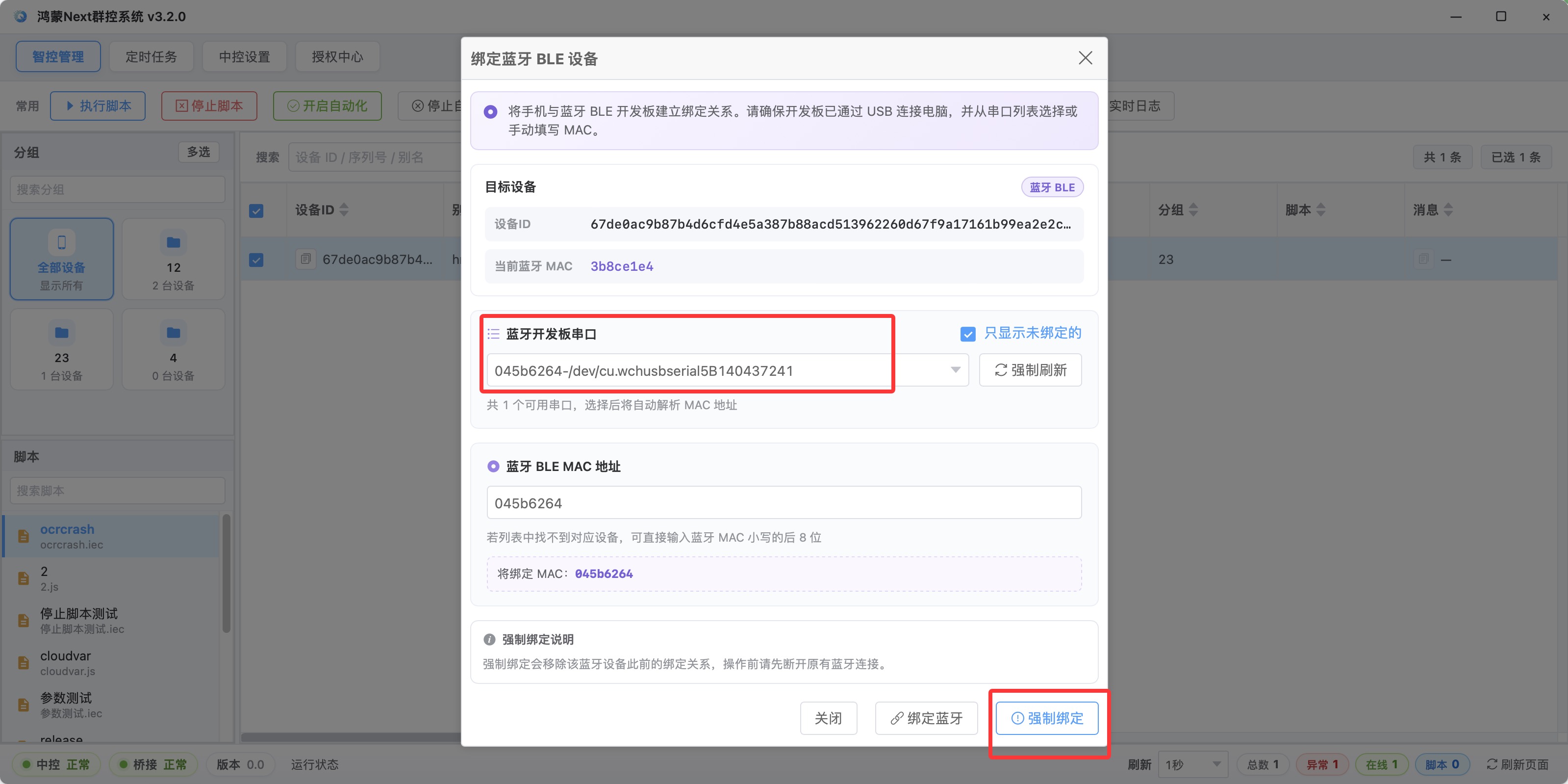
弹出的对话框里选串口。如果列表是空的,先取消只显示未绑定这类筛选再点强制刷新;还是找不到,直接在 MAC 输入框里填蓝牙 MAC 的后 8 位也能绑上。
蓝牙 MAC 从哪来?开发板的蓝牙名称一般就是 MAC 的后 8 位,中控在绑定串口时也会自动读出来。建议买回来就在板子上贴个标签写好这 8 位,手机侧也可以贴一张对应的,多机管理时省时间。
绑定成功后,中控设备列表里的蓝牙 MAC 一栏会显示出刚绑的硬件地址。这里的对应关系是 UDID 对 bleMac,一个手机绑一块板。
测试通路再往下走
绑完别急着写脚本,先测通路。
在手机的设置、蓝牙里搜索并配对这块开发板,名称就是 MAC 后 8 位,图标可能显示成键盘或者鼠标。
然后回中控右键进蓝牙 HID 设置,点测试蓝牙 BLE,选通信方式(默认串口),点触控长按或者 HOME 按键。手机有反应,说明整条通路是通的。
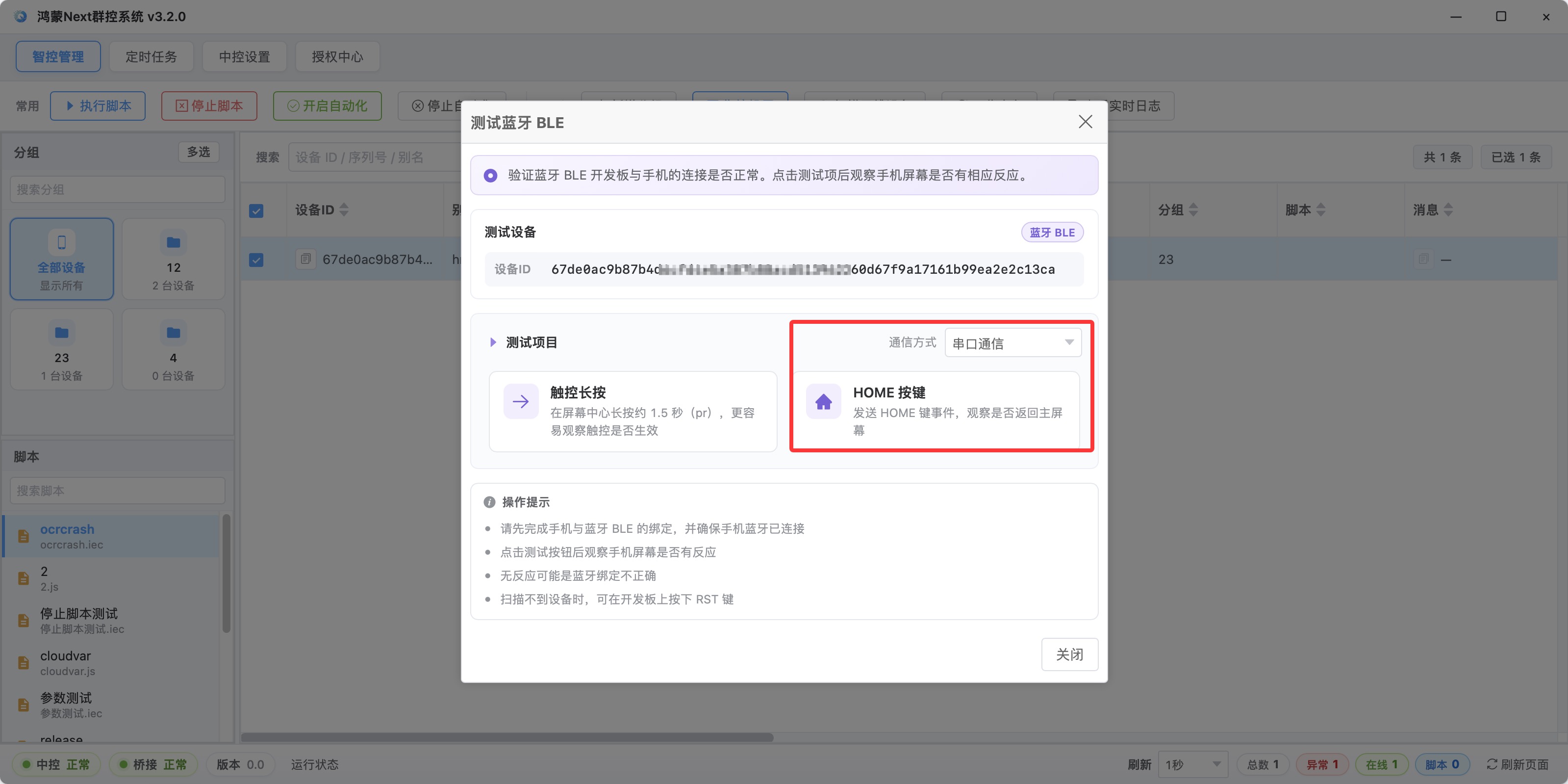
没反应的话,按这个顺序试:手机上忽略该设备后重新配对,开发板按 RST 重启,然后再测一次。
串口还是 WiFi
板和电脑之间的通信有两种方式,脚本里用不同的参数切换:串口模式适合开发板直接接在电脑上,不用额外配网;网络模式需要先往开发板里写入 WiFi 账号密码,之后走网络通信。
中控里对应的入口是蓝牙 HID 设置下的设置 WiFi 信息。配完重启开发板,中控会扫描开发板 IP,成功后设备列表里的硬件 IP 一栏就能看到。
一般不需要手工干预,中控启动且绑定关系正确时会自动扫描。选哪种取决于你的机柜形态:板子集中在电脑附近就用串口,板子分散到设备旁边就用 WiFi。
点击偏移和连不上
蓝牙方案有它自己的一类问题,跟插线那套不一样。
点击偏移通常有三个原因。最常见的是脚本里没调用设置屏幕尺寸的接口——蓝牙点击走的是绝对像素坐标,不先告诉它屏幕宽高,坐标就对不上,横竖屏切换之后还要重新设一次。第二个是通信方式选错,比如串口被占用、或者板子没配网却选了网络模式。第三个是绑定的 MAC 和当前串口不是同一块板。
蓝牙连不上的处理也有固定套路:按住开发板上的 RST 约 5 秒再松开,手机上忽略该设备后重新搜索。要记住一块板同时只连一台手机,连接成功后蓝牙名称可能会隐藏;换绑前先在手机上断开并忽略,再按 RST。
开发板的灯语能帮上忙:配对成功常亮约三秒后熄灭,蓝牙断开慢闪约十次,查找蓝牙快闪约十五次。看灯就能判断板子处在什么状态。
还有一条容易漏的:手机侧要在蓝牙设置里完成配对并保持蓝牙开启,配对后如果系统弹出键盘、鼠标或输入设备的权限确认,要点允许。开发者选项里的 USB 调试是给自动化和截图用的,和 BLE 配对不能互相替代。
关于 EasyClick:手机自动化 AI 智能体平台,覆盖安卓免 root、iOS 免越狱、鸿蒙 Next 三大生态,提供脚本开发、苹果群控、本地中控投屏与云控系统。→ 了解全部产品
想要真实跑起来?
本文介绍的方案均可在 EasyClick 手机自动化平台落地。官网提供完整文档、开发工具与群控云控产品,免费体验。