有些事单独看很小,一天做十几遍就够烦。比如手上管着几十台 iPhone,你正在编辑器里写脚本,或者正跟 AI 助手商量今天先跑哪一批,忽然想确认一句:内容组那批机器现在几台在线?
正常流程你得切窗口。打开 iEasyRun 工作站,点左边设备页,翻列表,找到分组,数一遍,再切回去。iEasyRun 的本机 MCP 想省掉的就是这个动作。
一、把设备接给 AI 助手,图的是什么
工作站可以暴露一个本机 MCP 服务。把它配到 Cursor 或者 WorkBuddy 这类支持 MCP 的客户端里,AI 助手就能读到你的设备清单和工作流清单。你问一句,它去工作站把数据捞回来,省的是切窗口来回数设备的时间。
入口在工作站的能力页,往下找到本机 MCP,那里有一段本机地址,通常长成 http://127.0.0.1:9866/mcp 这样,复制出来填进客户端的 MCP 配置就行。地址是本机的,所以只有跑在同一台电脑上的工具连得上,换台机器连不了。配置细节在 https://www.ieasyrun.com/docs/mcp 里写得比较全。
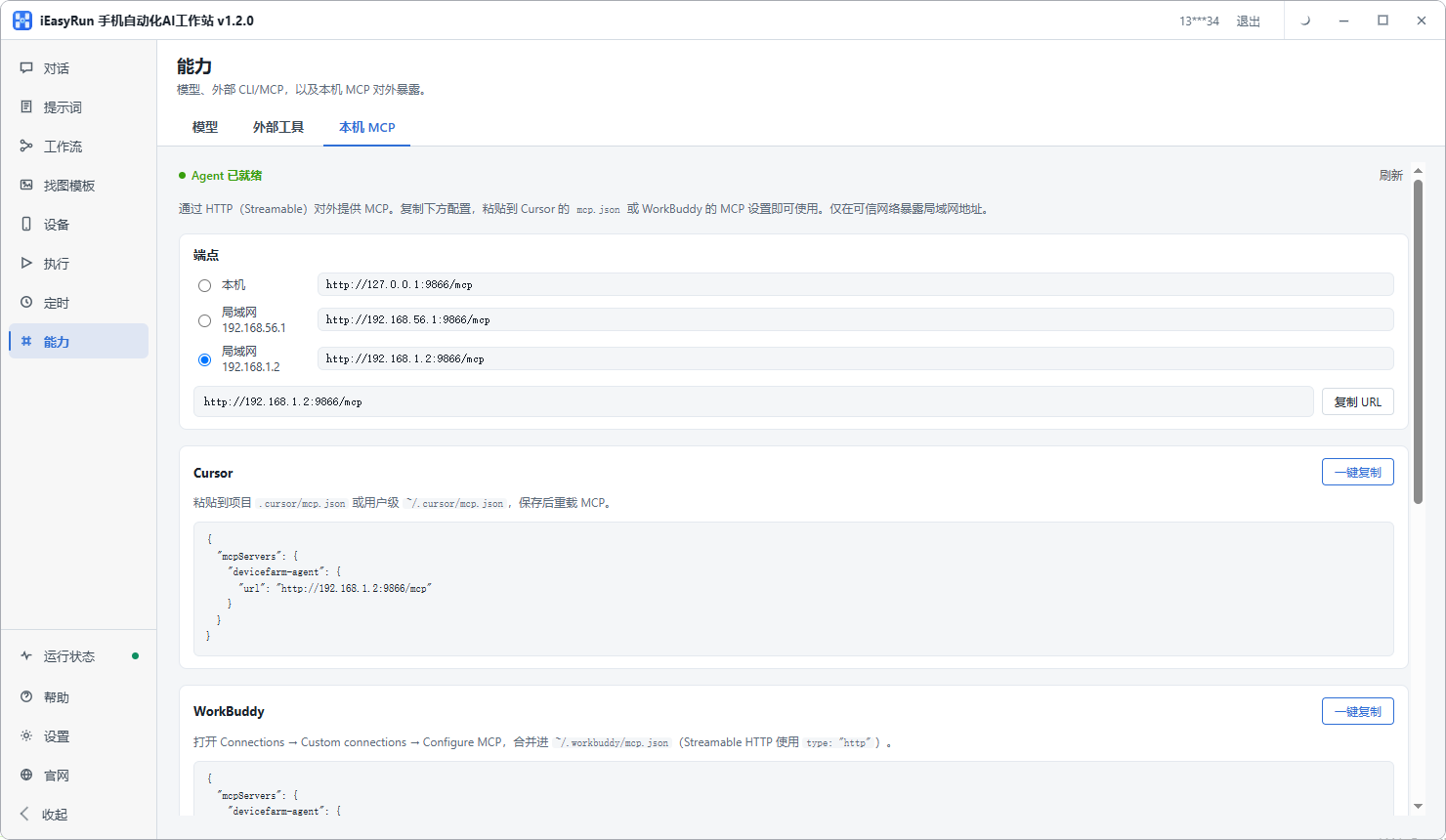
截图里就是本机 MCP 的配置区,地址复制出来直接用,端口不用改。
老实讲,它不属于那种装上就打开新世界的功能。它的定位更像给 AI 助手补了一双眼睛,让它知道你现在手里有哪些设备、哪些工作流。就这么多。
二、能查到什么程度
目前对外暴露的工具全是查的,一共四个:list_devices 列设备、list_device_groups 列设备分组、list_devices_by_groups 按分组列设备、list_workflows 列工作流。
看起来不起眼,组合起来其实够用。想确认某台具体设备在不在,用第一个。想按用途看一批机器,先拿分组再按组查。想知道手上已经沉淀了多少条工作流、都叫什么名字,用第四个。
对写脚本的人来说,用处主要在确认状态这一步。脚本写到一半要确认目标设备是不是还挂着,改工作流之前想先看看库里现有哪些工作流、别重复造一遍,这些都是几秒钟的事。
设备分组在设备页里理清楚了,这一步的价值会被放大。几十台机器如果全堆在默认分组里,名字还是扫描进来时的原始名,AI 助手照样能查,但查回来一堆长得差不多的条目,你还得自己认哪台是哪台。设备上到几十台之后,怎么分组本身是个正经问题,苹果群控带机量实测那篇里聊过设备规模上来之后的组织方式,可以对着看。
这里有个容易混的地方要说一下。能力页上跟 MCP 有关的配置有两个方向。本机 MCP 是把工作站的设备和工作流往外给 Cursor、WorkBuddy 用;反过来,工作站里的 AI 也能接外面的 MCP 服务,把外部工具的能力引进来。两处挨在一起,看着像,作用正好相反,配的时候别点错。
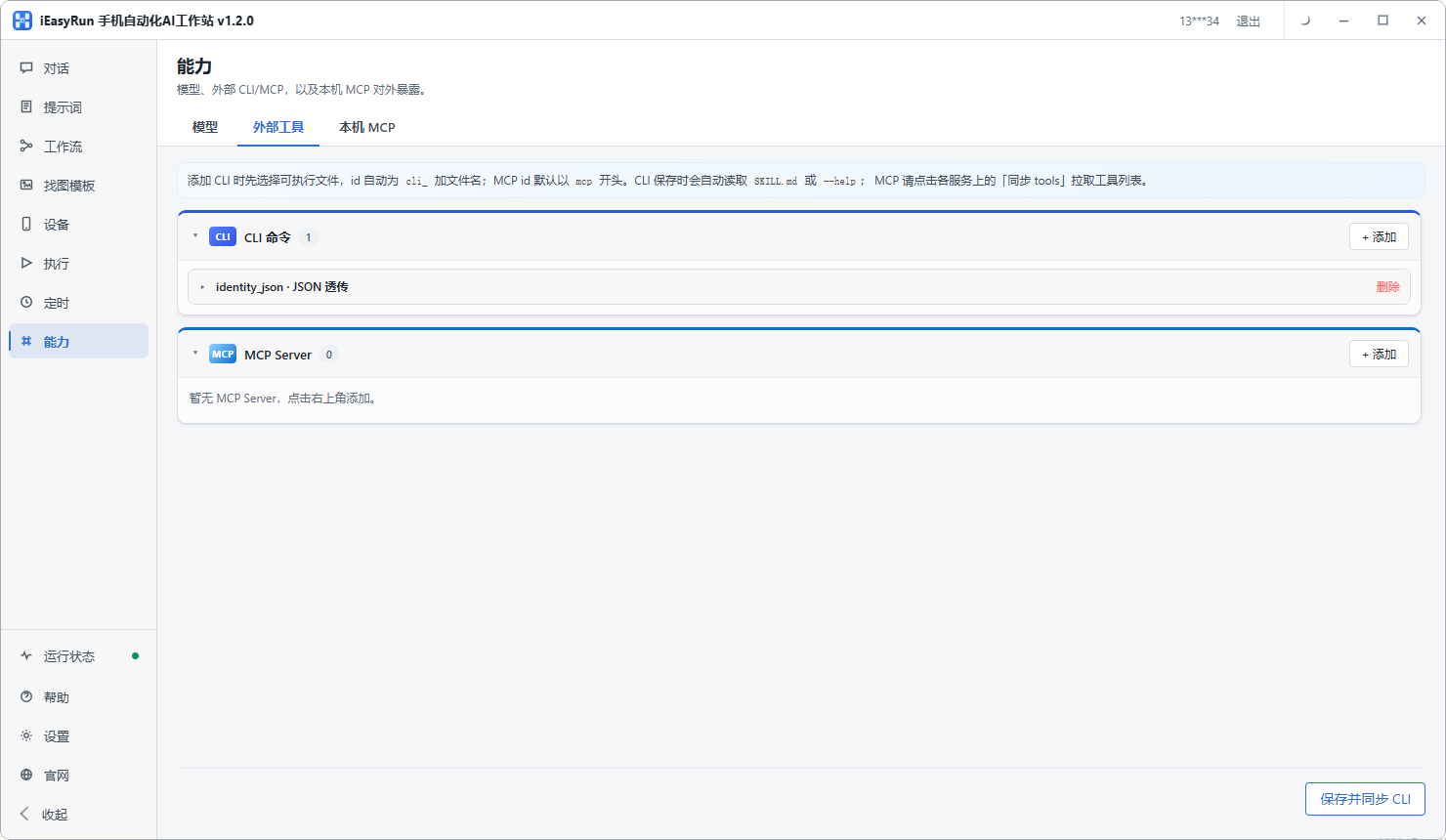
截图里是接外部 MCP 服务的那一块,方向是往里接,跟上面那段本机地址不是一回事。
三、做不到什么,这条最重要
点击不行,滑动不行,执行工作流也不行。这三件事都不在 MCP 里。
说得再直白点:AI 助手能告诉你有哪台设备在线,但它伸不出手去点那台设备。想让手机真的动起来,只能回工作站。
要跑任务,回工作站的对话页,选一台在线设备,用大白话把活说清楚。或者进工作流库,选好设备和参数直接跑。这两条路才是干活的,MCP 不管这一段。
为什么这么切?我理解是边界问题。查询不会改变设备上的任何东西,最坏的情况也就是信息慢了几秒。执行不一样,一旦出岔子,屏幕上的东西可能就被点乱了。把两类能力分开,AI 助手在外面负责「知道」,工作站负责「做到」。
所以要是有人跟你说「在我的 AI 助手里聊两句,手机就自己动了」,中间一定还隔着一步:你得把话变成工作站里的对话或者工作流。MCP 本身不承担这一步。它给的是查询能力,不是执行能力。
四、什么样的团队接了有用
先说适合的。
手上有几十台设备、分组已经理清楚的团队,接这个比较顺。设备按用途分好组、起了别名,AI 助手问出来的结果就能直接读,不用再猜「D023 到底是哪台」。
再就是在 Cursor、WorkBuddy 里写脚本的人。工作区和设备状态本来就在一个屏幕上,能顺手查设备确实省事。想知道这条链路从对话一路走到物理动作是怎么搭的,可以看AI Agent 控制真实设备全链路。
反过来,这两类人接了大概率会失望。
一类是设备分组一团乱的。问题不在 MCP,在你没把设备整理好。这种情况先把别名和分组补上,比去配 MCP 有用得多。
另一类是期待「动嘴就能操作手机」的。这个期待本身不算离谱,但它落在对话和工作流上,不落在 MCP 上。指望通过 MCP 实现,方向从一开始就偏了。
还有一类可以再等等:设备只有三五台、每天看一眼就知道状态的团队。你现在切窗口的成本几乎为零,MCP 帮你省的那点时间,还不够你配一遍客户端。
五、试的时候注意这几个边界
工作站必须开着。MCP 服务跟着工作站走,工作站一关,客户端那边的工具就全部失效。查得到查不到,本质上看的是工作站有没有在跑。
电脑得是同一台。本机地址,换机器连不上。要是有远程办公的场景,先想清楚工作站跑在哪台机器上,这台机器的开关机习惯能不能配合。
设备要能先在中控里连上、在设备页里看得见。设备压根不出现在工作站里,MCP 也查不到它。这条链路跟跑不跑任务无关,是前置条件。
配置改完记得让客户端重载一下。「配好了却查不到东西」这种问题,一半出在这儿。
说到底,MCP 是给 AI 助手补了一双眼睛,不是给它一双手。想清楚这一点,接与不接就很好判断了:你缺的是随时知道设备状态,那就接;你缺的是让手机自己干活,那该去用对话和工作流。
安装入口在这里,工作站和后面的配置都在同一套流程里:
- iEasyRun 官网与安装:https://www.ieasyrun.com/docs/install
- iEasyRun 文档:https://www.ieasyrun.com/docs
- 苹果群控系统介绍:https://ieasyclick.com/apple_qunkong/
- EasyClick 开发文档:https://ieasyclick.com/docs/
- 延伸阅读:苹果群控配上 iEasyRun:用 AI 操控一批 iPhone 的完整方案、用苹果群控前,先判断你的业务到底适不适合
关于 EasyClick:手机自动化AI智能体平台,覆盖安卓免 root、iOS 免越狱、鸿蒙 Next 三大生态,提供脚本开发、苹果群控、本地中控投屏与云控系统。→ 了解全部产品
想要真实跑起来?
本文介绍的方案均可在 EasyClick 手机自动化平台落地。官网提供完整文档、开发工具与群控云控产品,免费体验。